Crea una firma de correo electrónico personalizada con Professional Email powered by Titan
Personaliza una firma de correo electrónico que se agrega automáticamente al final de cada uno de tus mensajes. Una firma de correo electrónico actúa como una tarjeta de presentación digital y, por lo general, incluye detalles como el nombre de tu empresa y la información de contacto.
Selecciona una pestaña en base a si estás usando webmail en el escritorio o la aplicación móvil Titan.
- Inicia sesión en webmail Usa tu dirección y contraseña de Professional Email powered by Titan (tu nombre de usuario y contraseña de GoDaddy no funcionarán aquí).
- En la esquina superior derecha, selecciona
 Configuración y luego Preferencias .
 - En el lado izquierdo, selecciona Firmas .
- Abre la aplicación Titan.
- En la esquina superior derecha, toca el
 menú o desliza el dedo hacia la izquierda, y luego toca Configuración .
 - En Configuración de cuenta , toca Firmas .
- Puedes crear una firma personalizada o usar una plantilla:
- Para crear una firma personalizada : Selecciona Crear firma personalizada . Ingresa un nombre y luego agrega el contenido que desees a la firma, como enlaces o una foto. Selecciona Guardar .
- (Opcional) Para usar una plantilla : Selecciona una de las plantillas de firma premium disponibles. Completa tus datos, agrega enlaces de redes sociales relevantes y carga una imagen de perfil o logo. Luego, selecciona Crear firma . Nota: Las plantillas de firma solo están disponibles para los planes Ultra. Actualizar mi plan de correo electrónico
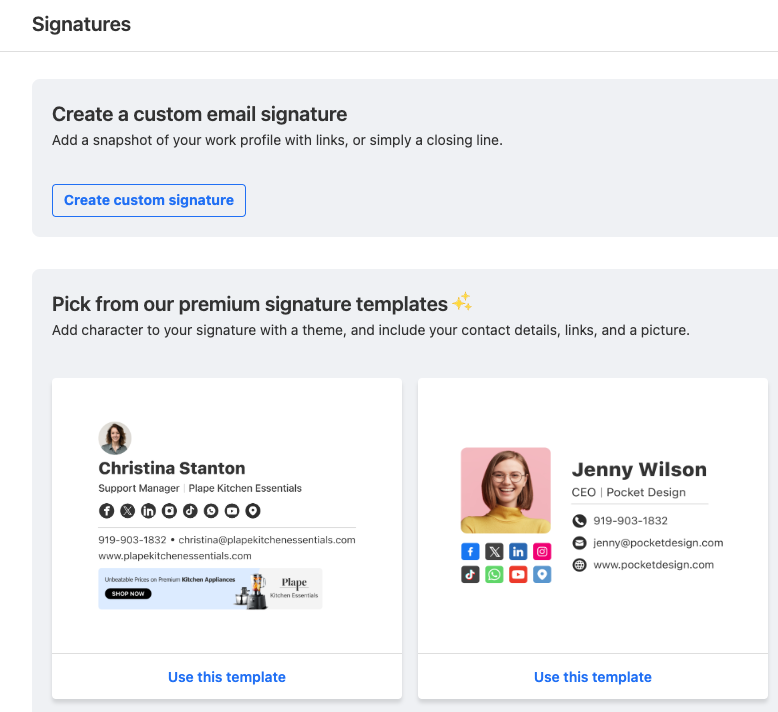
Verás tu firma en la página Firmas. Puedes elegir qué firma, si corresponde, mostrarla para los nuevos mensajes de correo electrónico y las respuestas/reenvíos.