Eliminar productos en mi cuenta de GoDaddy
Si ya no necesitas un producto, sigue estos pasos para eliminar el producto de tu cuenta.
Advertencia: Una vez que elimines un producto de tu cuenta, ya no podrás usarlo y es posible que no se pueda recuperar aunque quede tiempo de suscripción.
- ¿Estás eliminando alguno de los siguientes productos? Cada uno tiene diferentes pasos para eliminar o cancelar. Para los productos que no están en esta lista, sigue al paso siguiente.
- Transferencias de dominio entrantes
- Compra en la tienda de la aplicación móvil (App Store de Apple, Google Play)
Nota: Si intentas eliminar un producto gratuito que vino incluido en la compra de otro producto, el producto gratuito no aparecerá en tu lista de suscripciones como se describe a continuación. Contacta a la asistencia técnica para cancelar el producto gratuito. - Ve a tu página de Renovaciones y Facturación y selecciona Administrar Suscripciones.
- Selecciona el producto que deseas eliminar:
Si tu producto no está configurado para renovarse automáticamente, selecciona Eliminar y continúa con el siguiente paso.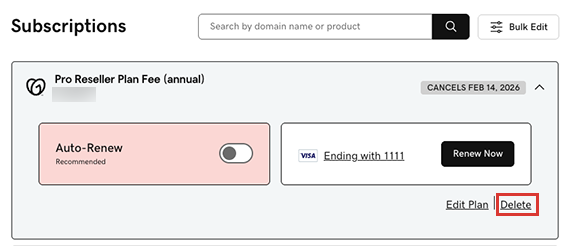
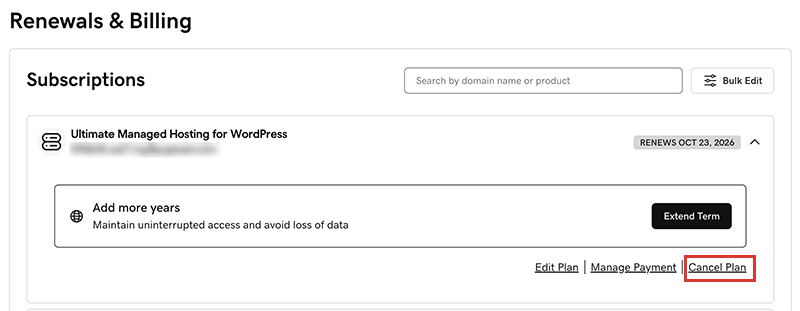
Si tu producto está configurado para renovarse automáticamente:- Selecciona Cancelar plan. Para dominios, selecciona Cancelar dominio.
- De la lista, selecciona un motivo para cancelar el plan o el dominio, y selecciona Continuar para cancelar.
Nota: Dependiendo de tu respuesta, podríamos hacerte una o dos preguntas más para ayudarnos a entender tu decisión. Selecciona Continuar con la cancelación para continuar.
- Debajo de Confirma tu cancelación, selecciona Haz clic aquí.

- Selecciona Cancelar plan. Para dominios, selecciona Cancelar dominio.
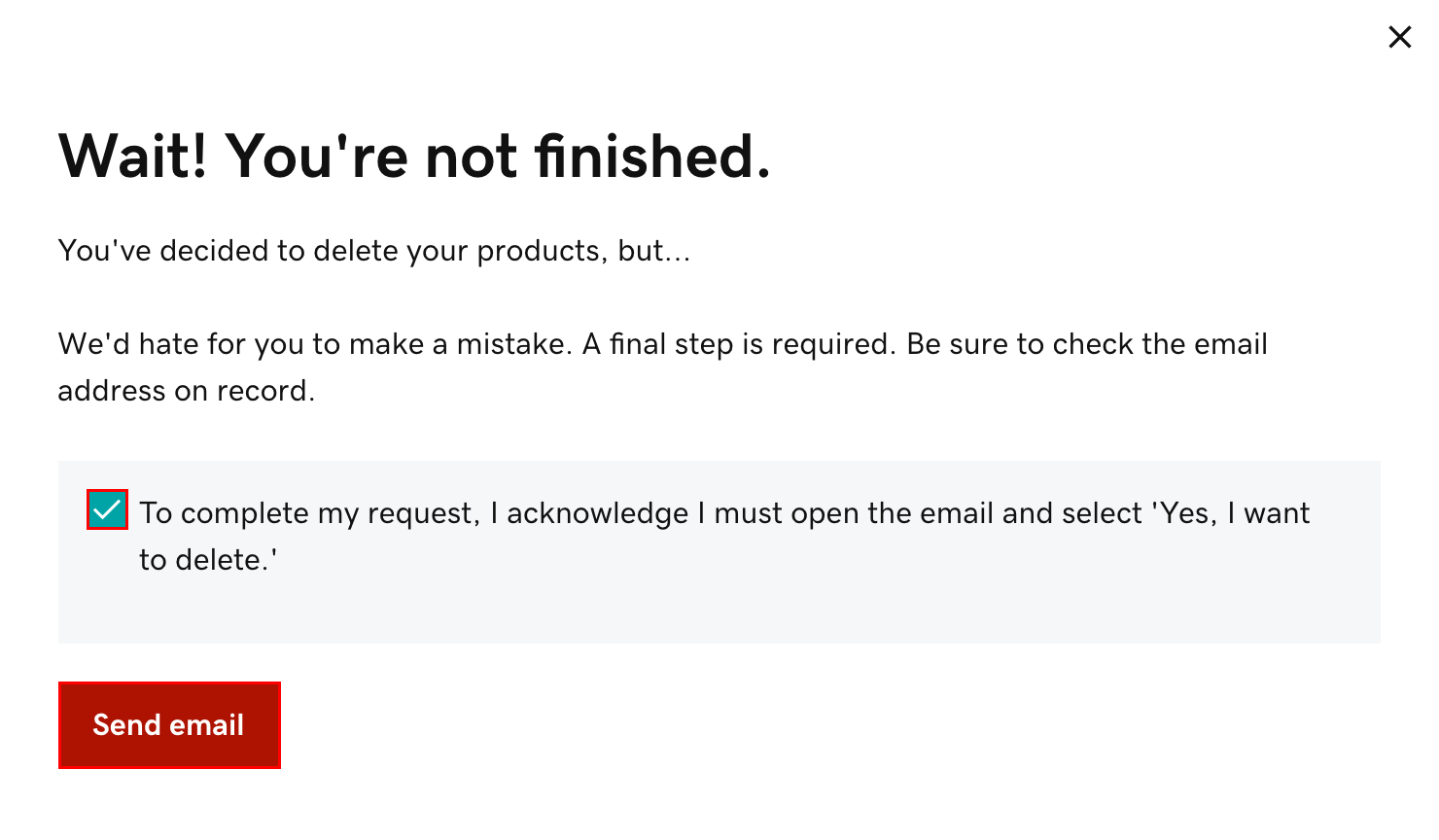
- Debajo de ¡Espera! No terminaste, selecciona la casilla de verificación junto a Para completar mi solicitud, reconozco que debo abrir el correo electrónico y seleccionar “Sí, deseo eliminar” y luego selecciona Enviar correo electrónico.
 Nota: Si vas a cancelar un dominio con Domain Protection, tendremos que verificar tu identidad. Selecciona Sí, eliminar este producto y Verificar y eliminar. Enviaremos el código de verificación por SMS o una aplicación de autenticación si tuviste habilitada la verificación de dos pasos (2SV) por más de 24 horas. De lo contrario, selecciona Enviar contraseña para enviar una contraseña de un solo uso a la dirección de correo electrónico de tu cuenta de GoDaddy.
 - Cuando recibas nuestro correo electrónico de “Se requiere tu intervención”, ábrelo y selecciona ¡Sí, quiero eliminar! Te llevaremos de vuelta a tu cuenta. Si no recibes nuestro correo electrónico, asegúrate de que la dirección de correo electrónico del perfil de tu cuenta está actualizada.
- Selecciona Eliminar. Confirmaremos que se haya eliminado tu producto de la cuenta. Si lo deseas, utiliza el cuadro de comentarios para contarnos por qué eliminaste el producto.
Más información
- Es posible que puedas solicitar el reembolso del producto cancelado. Para ser elegible para un reembolso, revisa nuestra política de reembolso.
- Después de que elimines todos tus productos, puedes cerrar tu cuenta de GoDaddy. Sin embargo, una vez que tu cuenta se cierre y los datos de tu cuenta se eliminen, ya no podrás recibir un reembolso, a menos que se permita otra cosa según nuestra según nuestra política de reembolso.