Editar los botones de acción en mi sitio web
Los botones de acción permiten que los clientes se pongan en contacto contigo, que programen una cita o que vayan directamente a una sección dentro de una página de tu sitio web o de cualquier otro. También puedes usar botones de acción para destacar categorías de productos (como productos destacados o nuevos productos).
- Ve a la página de tu producto GoDaddy.
- Desplázate hacia abajo, expande Websites + Marketing y selecciona Administrar al lado de tu sitio.
- Selecciona Editar sitio web para abrir el Creador de páginas web.
- Dirígete a la sección con el botón de acción, o agrega una sección con un botón de acción.
Nota: Hay muchas secciones que pueden incluir botones de acción, pero no todas. Las secciones de Introducción o de Contenido ayudan a resaltar un botón de acción.
- Selecciona un botón de acción existente en la sección.
- En el panel de la derecha, junto a Mostrar botón de acción, selecciona el conmutador para activarlo (o desactivarlo).
Nota:
- Si hay más de un botón, selecciona primero el botón que quieras editar.
- Si todos los botones de esa sección están deshabilitados, selecciona cualquier parte de la sección y luego, en el panel derecho, selecciona Botón de pago o acción para mostrar los botones ocultos.
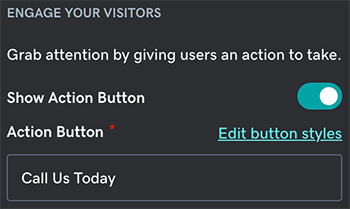
- Edita el texto del botón. Recomendamos usar palabras de acción fuertes para llamar la atención y no usar más de 25 caracteres, si es posible.
- Puedes dirigir a los visitantes a cualquier página, URL, número de teléfono, dirección de correo electrónico o producto (para sitios web de comercio electrónico). Desde el menú desplegable Enlace a, selecciona:
- Página: Selecciona cualquier página en tu sitio web e incluso haz que los visitantes salten a una sección específica en esa página. Cuando seleccionen el botón de acción en tu sitio web, serán llevados a la nueva página.
- URL del sitio web: En la casilla de la URL del sitio web, ingresa la URL de destino (como coolexample.com). Cuando los visitantes seleccionen el botón de acción en tu sitio web, serán llevados a la URL de destino en una nueva pestaña del navegador (tu sitio web permanecerá abierto en su navegador).
- Teléfono: Elige tu código de área del menú desplegable e ingresa tu número de teléfono en el cuadro de texto. Cuando los visitantes seleccionen el botón de acción en tu sitio web desde su dispositivo móvil, se abrirá su aplicación de llamadas con tu número, y podrán llamarte.
- Correo electrónico: Tu dirección de correo electrónico se completará previamente como destinatario, y puedes agregar una línea de asunto y un mensaje, si lo deseas. Cuando los visitantes seleccionen el botón de acción en tu sitio web, se les pedirá que abran su cliente de correo electrónico predeterminado para iniciar un nuevo mensaje de correo electrónico. Tu dirección de correo electrónico se completará automáticamente como el destinatario.
Nota: Ciertas extensiones o configuraciones del navegador podrían impedir esta acción.
- Productos: Si tienes un sitio de comercio electrónico con productos agregados, usa la lista desplegable Categorías para dirigir a un visitante a una categoría de productos específica.
- Tus cambios se guardan automáticamente. Usa Vista previa para ver los resultados y cuando estés listo para hacer públicos los cambios, publica tu sitio.