Instala la aplicación Titan para iOS y Android
Accede a tu correo electrónico desde cualquier lugar. Descarga e instala la aplicación Professional Email powered by Titan para tu iPhone, iPad o Android.
Selecciona una pestaña en función de si estás usando un dispositivo iOS o Android.
- Descarga la aplicación Titan para iOS . (Si no puedes abrir el enlace, busca “Correo electrónico comercial de Titan” en la App Store.)
- Después de instalarlo, abre la aplicación.
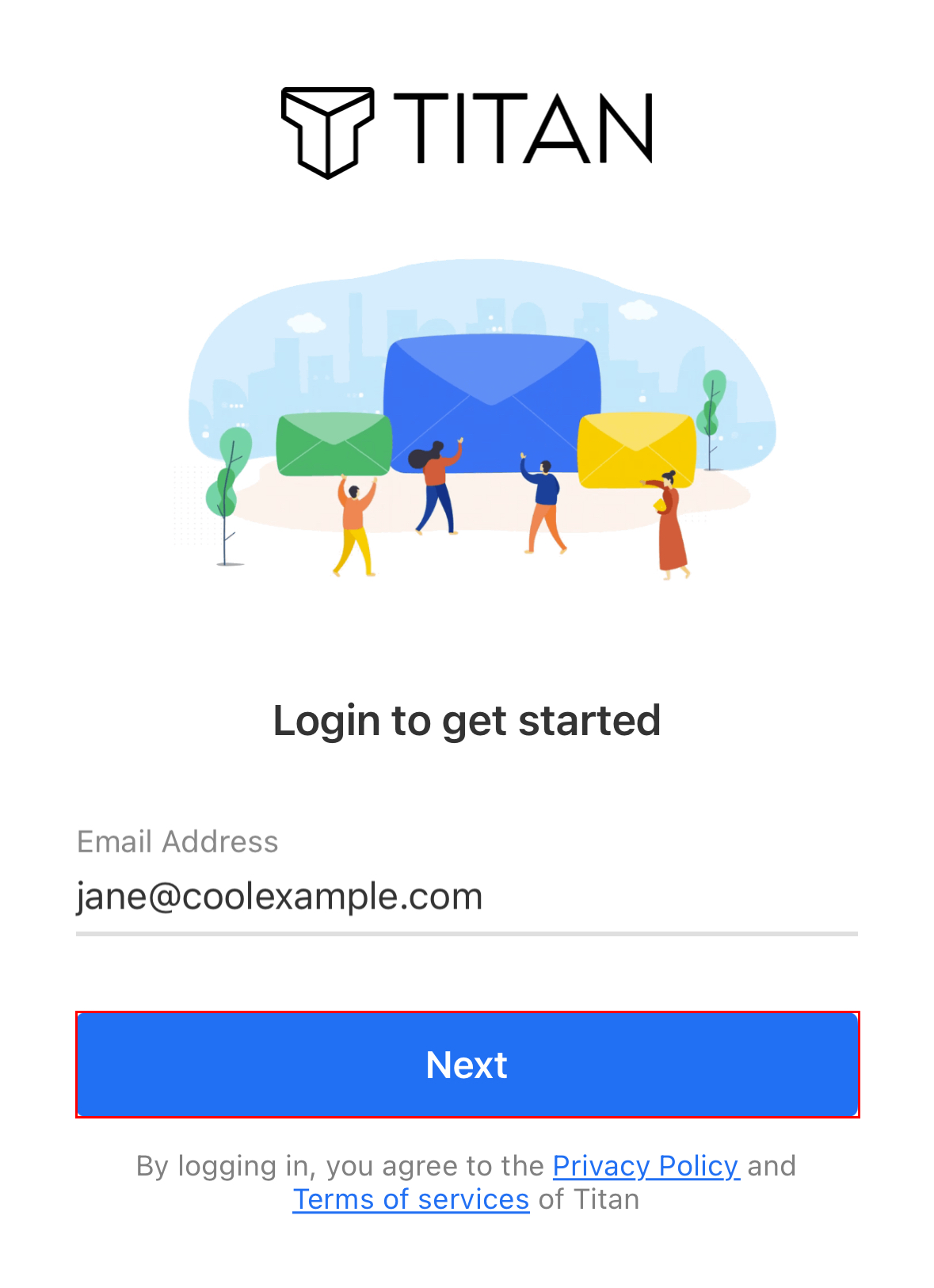
- Ingresa tu dirección de Professional Email powered by Titan y luego toca Iniciar sesión . Se abrirá la página de inicio de sesión de GoDaddy.
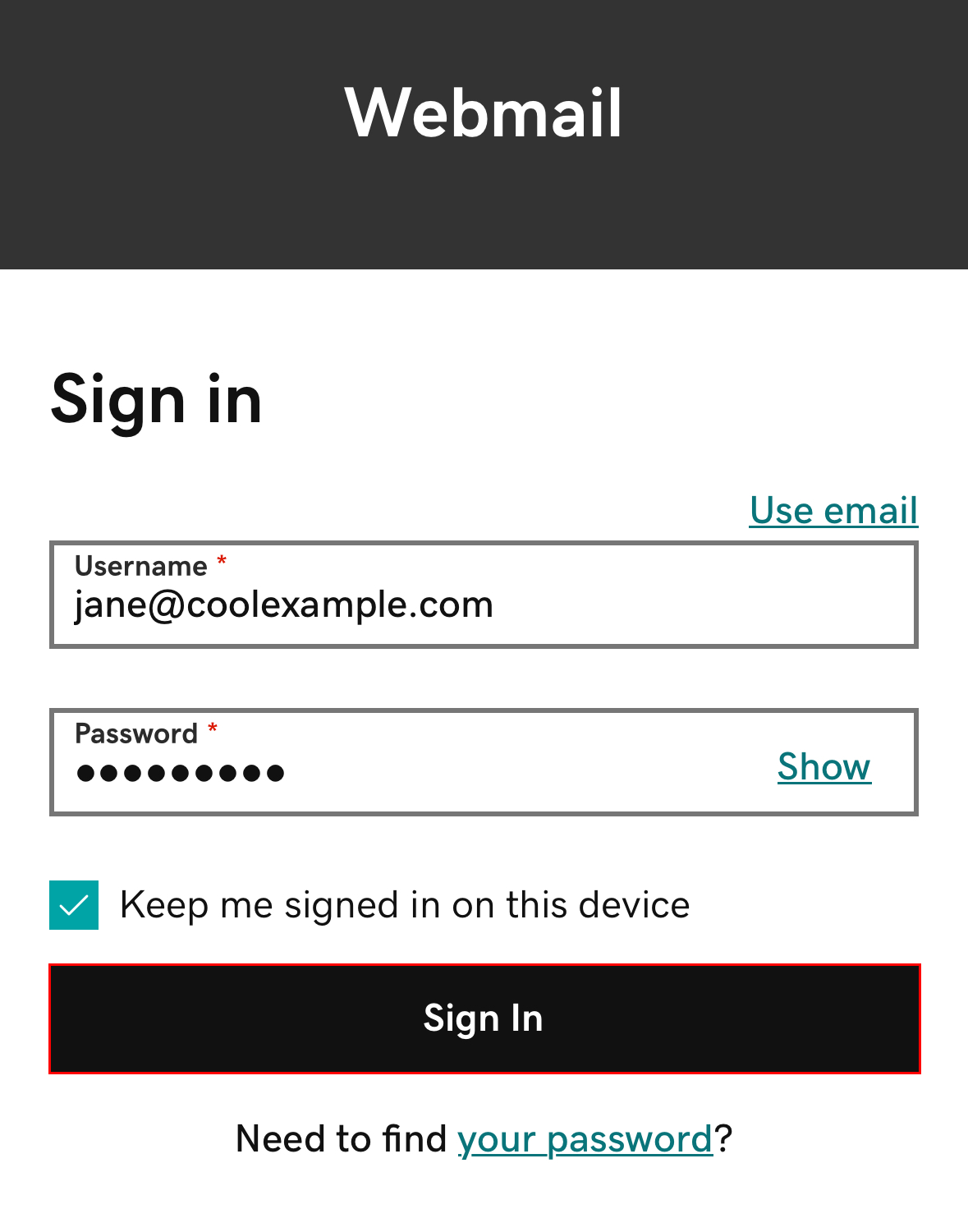
- Ingresa tu dirección de Professional Email powered by Titan y tu contraseña, y luego toca Iniciar sesión . Serás redirigido de nuevo a Titán y se abrirá tu bandeja de entrada.
Una vez que hayas iniciado sesión, Titan puede notificarte cada vez que recibes un mensaje nuevo.
- Descarga la aplicación Titan para Android . (Si no puedes abrir el enlace, busca “Correo electrónico comercial de Titan” en Play Store.)
- Después de instalarlo, abre la aplicación.
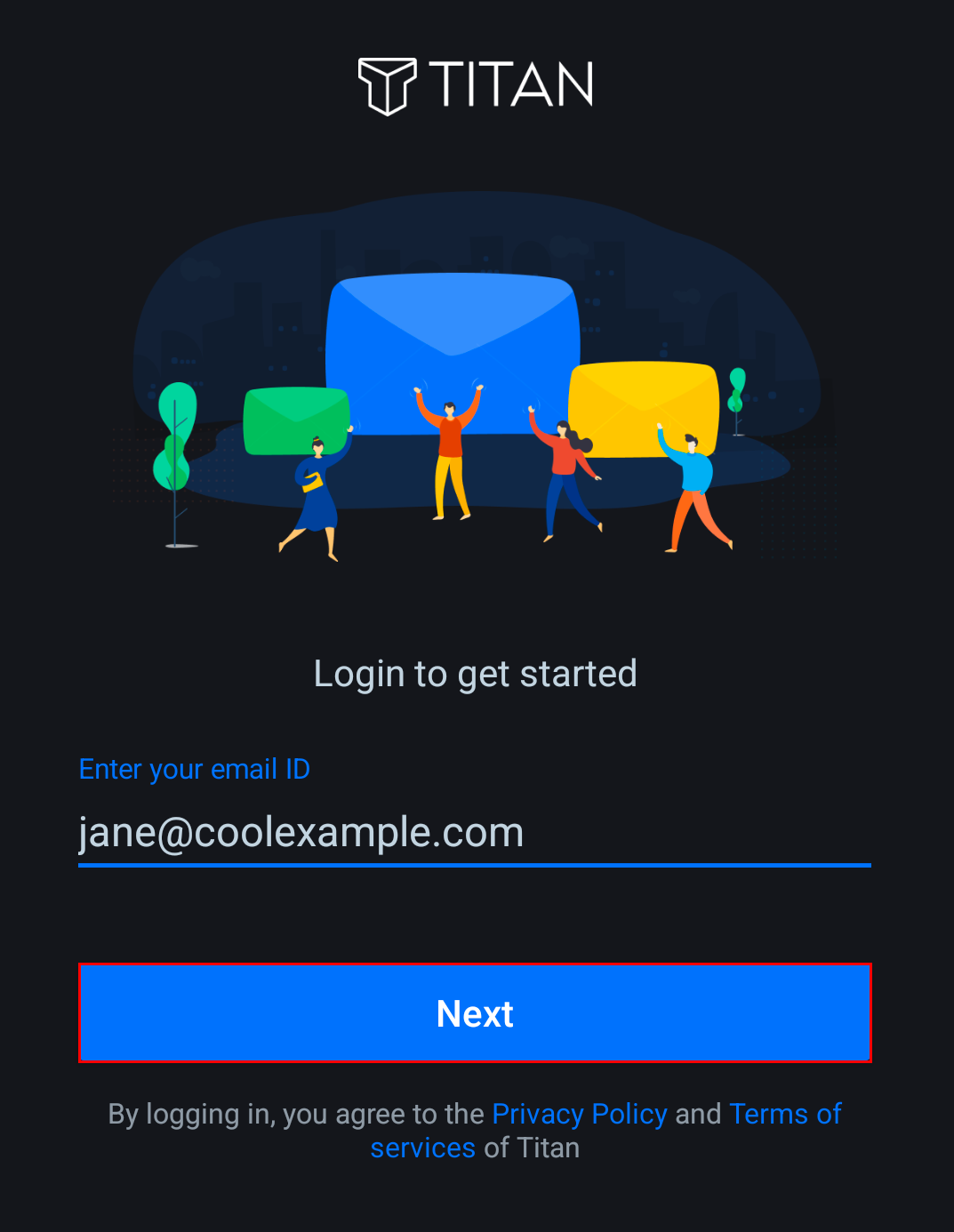
- Ingresa tu dirección de Professional Email powered by Titan y luego toca Siguiente . Se abrirá la página de inicio de sesión de GoDaddy.
- Ingresa tu dirección y contraseña de Professional Email powered by Titan, y luego toca Iniciar sesión . Serás redirigido de nuevo a Titán y se abrirá tu bandeja de entrada.
Una vez que hayas iniciado sesión, Titan puede notificarte cada vez que recibes un mensaje nuevo.