Leer y responder mensajes de GoDaddy Conversations
Paso 4 de la serie Configurar GoDaddy Conversations y conectarse con los clientes
Leerás y responderás tus mensajes de GoDaddy Conversations de diferentes maneras:
- Desde las notificaciones por correo electrónico que recibes
- Through the GoDaddy mobile app (not available with free Conversations plans)
- En la web, a través de tu bandeja de entrada unificada Conversations
- En la web, a través de tu panel de control de Websites + Marketing
- En la web, desde el creador de sitios web
Desde dentro de una notificación por correo electrónico
Cuando un cliente te envía un mensaje en cualquiera de los canales de comunicación conectados a GoDaddy Conversations, recibirás una notificación por correo electrónico. Puedes responder directamente desde el mensaje de correo electrónico.
De manera predeterminada, tus notificaciones por correo electrónico se envían a la dirección de correo electrónico principal asociada con tu cuenta de GoDaddy. En tu configuración, puedes cambiar esta dirección de correo electrónico .
Through the GoDaddy mobile app
If you haven't already, download and install the GoDaddy mobile app.
- Inicia sesión en tu aplicación móvil GoDaddy.
- At the bottom of the screen, tap Conversations to see a list of all your unarchived conversations.

- Para leer una conversación en la lista, tócala.
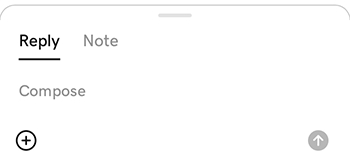
- To respond to the message, type in the Reply field, and then select
 Send.
Send.
En la web, a través de tu bandeja de entrada unificada Conversations
Esto es para clientes con una suscripción Conversations independiente.
- Ve a la página del producto de GoDaddy.
- Desplázate a Bandeja de entrada unificada de conversaciones y selecciona Bandeja de entrada web a la derecha.
- En el menú cerca de la parte superior, selecciona Conversaciones para acceder a tu bandeja de entrada.

- Para leer una conversación, selecciónala de la lista.
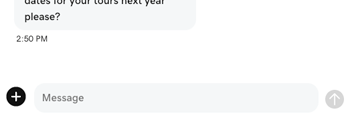
- Para responder al mensaje, escribe en el campo Mensaje y selecciona Enviar
En la web, a través de tu panel de control de Websites + Marketing
Esto es para clientes con una suscripción a Websites + Marketing.
- Ve a la página del producto de GoDaddy.
- Desplázate a Websites + Marketing y selecciona Administrar al lado del sitio web para el cual deseas ver mensajes Conversations.
- En el menú de la izquierda, selecciona Conversaciones y luego Bandeja de entrada.
- Para leer una conversación, selecciónala de la lista.
- Para responder al mensaje, escribe en el campo Mensaje y selecciona Enviar
En la web desde el creador de sitios web
Esto es para clientes con una suscripción a Websites + Marketing.
- Ve a la página del producto de GoDaddy.
- Desplázate a Websites + Marketing y selecciona Administrar al lado del sitio web para el cual deseas ver mensajes Conversations.
- A la derecha, selecciona Editar sitio web .
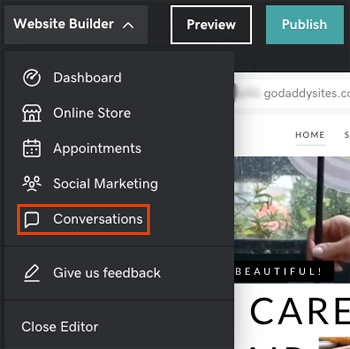
- En la esquina superior izquierda, selecciona Creador de sitios web para expandirlo y luego selecciona Conversaciones .
- Para leer una conversación, selecciónala de la lista.
- Para responder al mensaje, escribe en el campo Mensaje y selecciona Enviar