Hacer un video usando IA en Content Creator (previously GoDaddy Studio)
Aumente la participación y haga crecer su negocio en línea con un video único y personalizado. Instant Video utiliza la automatización y el aprendizaje automático para convertir tus clips y fotos en un video atractivo con solo unos toques.
Nota: Instant Video no está disponible actualmente en Content Creator en la web. Lo encontrarás en la aplicación móvil GoDaddy para iOS y Android.
Crear un nuevo proyecto de video
- Inicia sesión en tu aplicación móvil GoDaddy.
- En la esquina superior derecha, toca
 Crear para comenzar un nuevo proyecto.
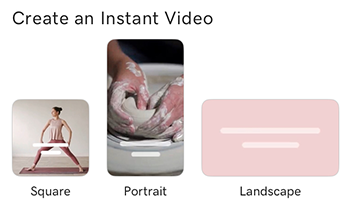
 - Desplázate hacia abajo hasta encontrar Crear un video instantáneo , y luego toca el diseño de video con el que deseas comenzar.
Agregar medios
- Agrega videoclips o fotos de uno en uno seleccionándolos desde tu dispositivo, nuestras bibliotecas de valores o tu sitio web Content Creator. Puede que tengas que otorgar acceso a Content Creator a tu biblioteca de fotos. Los medios que has seleccionado se mostrarán en la parte inferior de la pantalla.
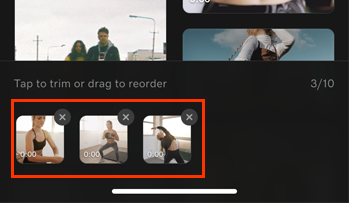
- (Opcional) Organiza tus medios en el orden en que quieres que aparezcan en tu video.
- Para mover un clip o foto, mantén presionado y luego arrástralo a una nueva posición.
- Para eliminar un clip o una foto, toca la X en la esquina superior derecha.
- (Opcional) Para acortar un clip de video, tócalo y luego arrastra el punto de inicio del indicador de tiempo (lado izquierdo) y el punto final (lado derecho) a los fotogramas donde quieres que comience y termine el clip. Para aceptar tus cambios, toca el
 marca de verificación en la esquina superior derecha.
 - Para compilar la primera versión de tu video, toca el marca de verificación en la esquina superior derecha.
Cambiar el estilo
Instant Video analizará tus medios y sugerirá un estilo de video. Esto incluye una fuente, un texto de 'gancho' para llamar la atención al comienzo de tu video, un conjunto de colores, algo de música y un estilo de transición.
- Para cambiar el estilo, toca una opción. Verás el estilo aplicado a tu video.
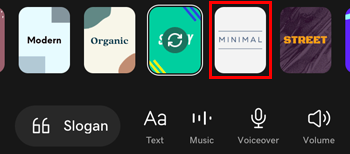
- Para elegir una combinación diferente de texto y música dentro de un estilo, toca el estilo repetidamente para alternar entre las opciones. Verás y escucharás una vista previa de cada combinación.
Cambiar el lema
- Para elegir un eslogan diferente, en la parte inferior de la pantalla, toca Eslogan .
- Toca el texto del eslogan que quieras usar.
Cambiar la configuración de audio
Puedes elegir música independientemente del estilo o agregar una voz en off a tu video.
- Para cambiar o eliminar la música, en la parte inferior de la pantalla, toca Música .

- Para cambiar la música, toca Elegir música , y luego toca la música que deseas usar.
- Para eliminar la música, toca Eliminar música . La música se eliminará de inmediato.
- Para agregar una voz en off, en la parte inferior de la pantalla, toca Voiceover . Puedes grabar múltiples grabaciones de voz y eliminar cada una por separado si es necesario.

- Mueve el indicador de inicio de video al lugar donde quieres que comience la voz en off.
- Toca
 Graba y luego empieza a hablar. El video se reproduce para que puedas hacer coincidir tu grabación de voz con los fotogramas del video.
 - Cuando termines, toca
 Detente . Mueve el indicador de inicio de video al comienzo de tu grabación de voz para escucharlo.
 - Para cada nueva grabación de voz, repite los pasos 1 a 3.
- (Opcional) Para eliminar una grabación de voz, toca la línea de tiempo en el punto donde se reproduce la grabación que deseas eliminar. Toca Atrás y luego Continuar . La grabación se eliminará y podrás volver a seguir los pasos 1 a 3 para grabar una nueva voz en off.
- Para volver a la vista previa del video, toca el
 flecha hacia abajo .
- Para ajustar el volumen, en la parte inferior de la pantalla, toca Volumen .

- Ajusta el volumen de todos los videos que contienen sonido, la pista de música o tu grabación de voz en off arrastrando el indicador de volumen correspondiente hacia la izquierda o hacia la derecha.
- Para volver a la vista previa del video, toca el flecha hacia abajo .
Finaliza tu video instantáneo
- Para finalizar tu video, en la esquina superior derecha, toca el marca de verificación . Tu video ahora está listo para ser exportado y publicado, o editarlo un poco más si lo deseas.
(Opcional) Edita tu video
- Puedes editar tu video en el lienzo de Content Creator ahora o en cualquier momento más adelante. Esto incluye:
Guardar y exportar
- Para publicar tu video, sigue los pasos para exportar tu proyecto como video .
Crear un nuevo proyecto de video
- Inicia sesión en tu aplicación móvil GoDaddy.
- En la esquina superior derecha, toca Crear para comenzar un nuevo proyecto.
- Desplázate hacia abajo hasta encontrar Crear un video instantáneo , y luego toca el diseño de video con el que deseas comenzar.
Agregar medios
- Agrega videoclips o fotos de uno en uno seleccionándolos desde tu dispositivo, nuestras bibliotecas de valores o tu sitio web Content Creator. Puede que tengas que otorgar acceso a Content Creator a tu biblioteca de fotos. Los medios que has seleccionado se mostrarán en la parte inferior de la pantalla.
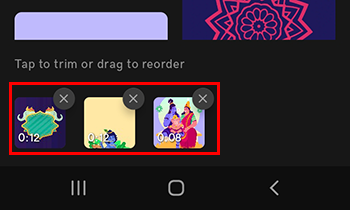
- (Opcional) Organiza tus medios en el orden en que quieres que aparezcan en tu video.
- Para mover un clip o foto, mantén presionado y luego arrástralo a una nueva posición.
- Para eliminar un clip o una foto, toca la X en la esquina superior derecha.
- (Opcional) Para acortar un clip de video, tócalo y luego arrastra el punto de inicio del indicador de tiempo (lado izquierdo) y el punto final (lado derecho) a los fotogramas donde quieres que comience y termine el clip. Para aceptar tus cambios, toca el marca de verificación en la esquina superior derecha.
- Para compilar la primera versión de tu video, toca el marca de verificación en la esquina superior derecha.
Cambiar el estilo
Instant Video analizará tus medios y sugerirá un estilo de video. Esto incluye una fuente, un texto de 'gancho' para llamar la atención al comienzo de tu video, un conjunto de colores, algo de música y un estilo de transición.
- Para cambiar el estilo, toca una opción. Verás el estilo aplicado a tu video.
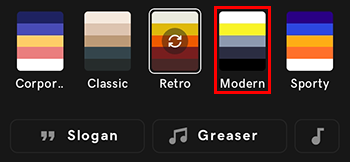
- Para elegir una combinación diferente de texto y música dentro de un estilo, toca el estilo repetidamente para alternar entre las opciones. Verás y escucharás una vista previa de cada combinación.
Cambiar el lema
- Para elegir un eslogan diferente, en la parte inferior de la pantalla, toca Eslogan .
- Toca el texto del eslogan que quieras usar.
Cambiar la configuración de audio
Puedes elegir música independientemente del estilo o agregar una voz en off a tu video.
- Para cambiar la música, en la parte inferior de la pantalla, toca Música .
- Toca el nombre de la música actual.
- En la lista que aparece, toca la nueva música que quieras usar.
- Para ajustar el volumen, en la parte inferior de la pantalla, toca Volumen , y luego ajusta el volumen de la pista de música y todos los videos que contienen sonido arrastrando el indicador de volumen correspondiente a la izquierda o derecha.
Cambiar el diseño
- Para elegir un diseño diferente, en la parte inferior de la pantalla, toca Formato .
- En RATIO , toca el diseño que quieras usar
- En COLOCACIÓN , elige si deseas que tu video ocupe el ancho de la pantalla de tu dispositivo o quepa dentro de los bordes de tu pantalla.
Finaliza tu video instantáneo
- Para finalizar tu video, en la esquina superior derecha, toca el marca de verificación . Tu video ahora está listo para ser exportado y publicado, o editarlo un poco más si lo deseas.
(Opcional) Edita tu video
- Puedes editar tu video en el lienzo de Content Creator ahora o en cualquier momento más adelante. Esto incluye:
Guardar y exportar
- Para publicar tu video, sigue los pasos para exportar tu proyecto como video .