Reenviar correo electrónico de Gmail a Professional Email powered by Titan
Configura el reenvío desde tu cuenta de Gmail a tu cuenta de Professional Email powered by Titan. Todos los nuevos correos electrónicos entrantes se enviarán automáticamente a tu bandeja de entrada de Titan.
Nota: Actualmente no es posible importar correos electrónicos antiguos de Gmail. En Webmail, solo puedes enviar correos electrónicos usando tu dirección de correo electrónico Titan, no tu dirección de Gmail. Cualquier acción que realice en Webmail, como eliminar o archivar el correo electrónico, no afectará su bandeja de entrada de Gmail.
- Inicia sesión en tu Webmail . Usa tu dirección y contraseña de Professional Email powered by Titan (tu nombre de usuario y contraseña de GoDaddy no funcionarán aquí).
- En la esquina superior derecha, selecciona
 Configuración y luego Preferencias .
 - En el lado izquierdo, selecciona Reenvío .
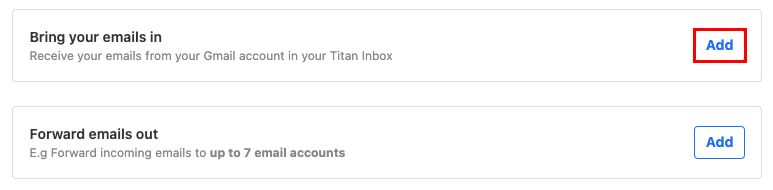
- Junto a Traer tus correos electrónicos , selecciona Agregar .
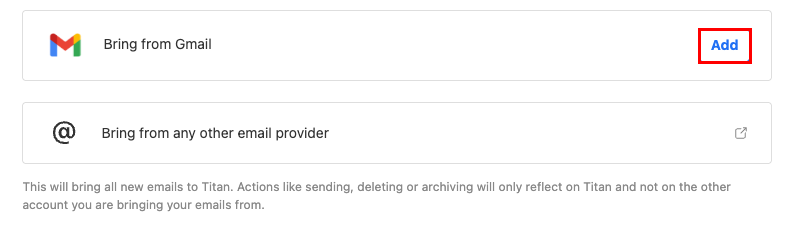
- Junto a Traer de Gmail , selecciona Agregar .
- Selecciona a qué cuenta de Titan quieres que se reenvíen tus mensajes de Gmail y luego selecciona Agregar cuenta de Gmail .
- Selecciona Continuar . Se abrirá una nueva ventana que te pedirá que inicies sesión en tu cuenta de Gmail.
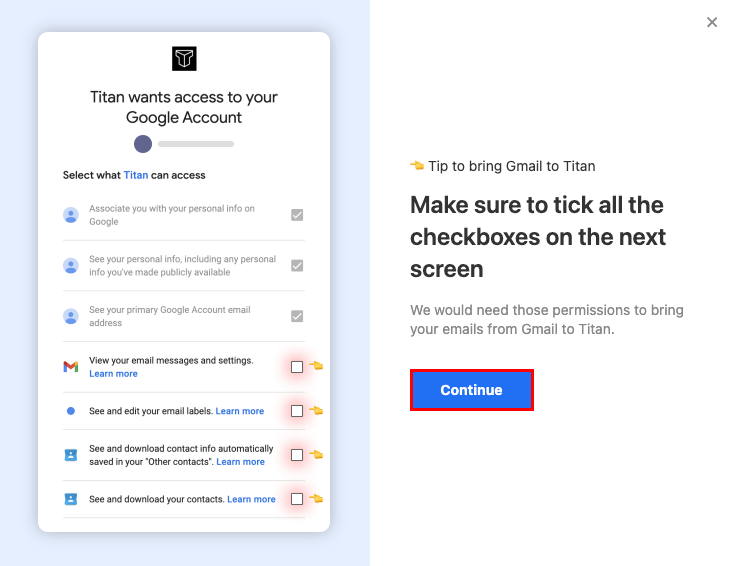
- Inicia sesión en tu cuenta de Gmail.
El reenvío desde tu cuenta de Gmail ahora está configurado y comenzarás a recibir correos electrónicos enviados a tu cuenta de Gmail en tu bandeja de entrada de Titan.