Usar etiquetas de correo electrónico para organizar mi bandeja de entrada
Las etiquetas de correo electrónico ayudan a administrar tu bandeja de entrada y a encontrar mensajes. La creación de una etiqueta genera automáticamente una carpeta con el mismo nombre.
Selecciona un enlace para ir a esa sección:
- Crear una nueva etiqueta
- Aplicar o eliminar una etiqueta a un correo electrónico
- Editar o eliminar una etiqueta
- Buscar correo electrónico con la misma etiqueta
Crear una nueva etiqueta
Selecciona una pestaña en base a si estás usando webmail en el escritorio o en la aplicación móvil.
- Inicia sesión en webmail Usa tu dirección y contraseña de Professional Email powered by Titan (tu nombre de usuario y contraseña de GoDaddy no funcionarán aquí).
- En tu bandeja de entrada, selecciona un mensaje.
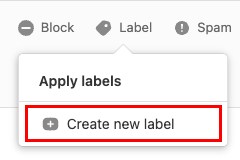
- Encima del mensaje, selecciona Etiqueta y luego Crear nueva etiqueta .
- Ingresa un nombre de etiqueta, selecciona un color y luego Listo .
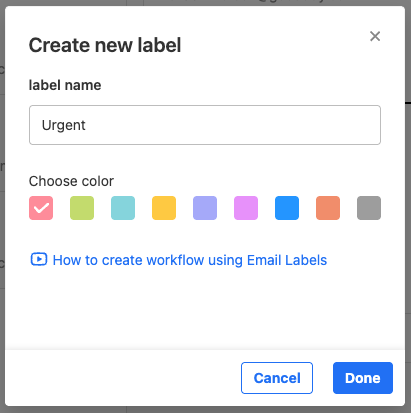
Tu mensaje se marcará con la etiqueta y se creará una nueva carpeta con el nombre de la etiqueta. Verás la carpeta en el lado izquierdo de tu bandeja de entrada.
- Abre la aplicación Titan.
- En tu bandeja de entrada, toca un correo electrónico para abrirlo.
- En la esquina superior derecha, toca
 Más opciones y luego Aplicar etiquetas .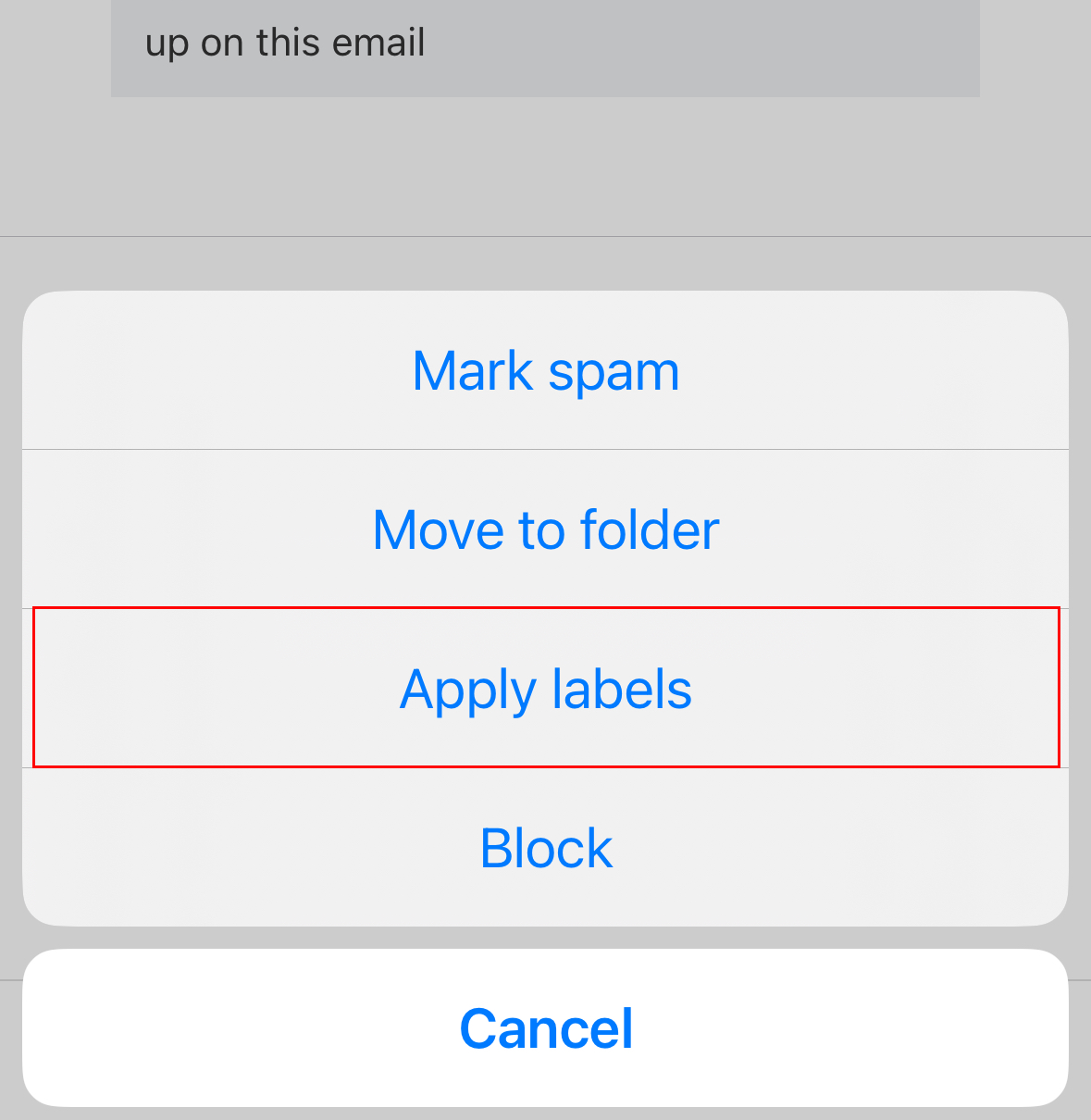
- Si ya tienes etiquetas existentes, toca Crear etiqueta . Si es la primera vez que creas una etiqueta, continúa con el siguiente paso.
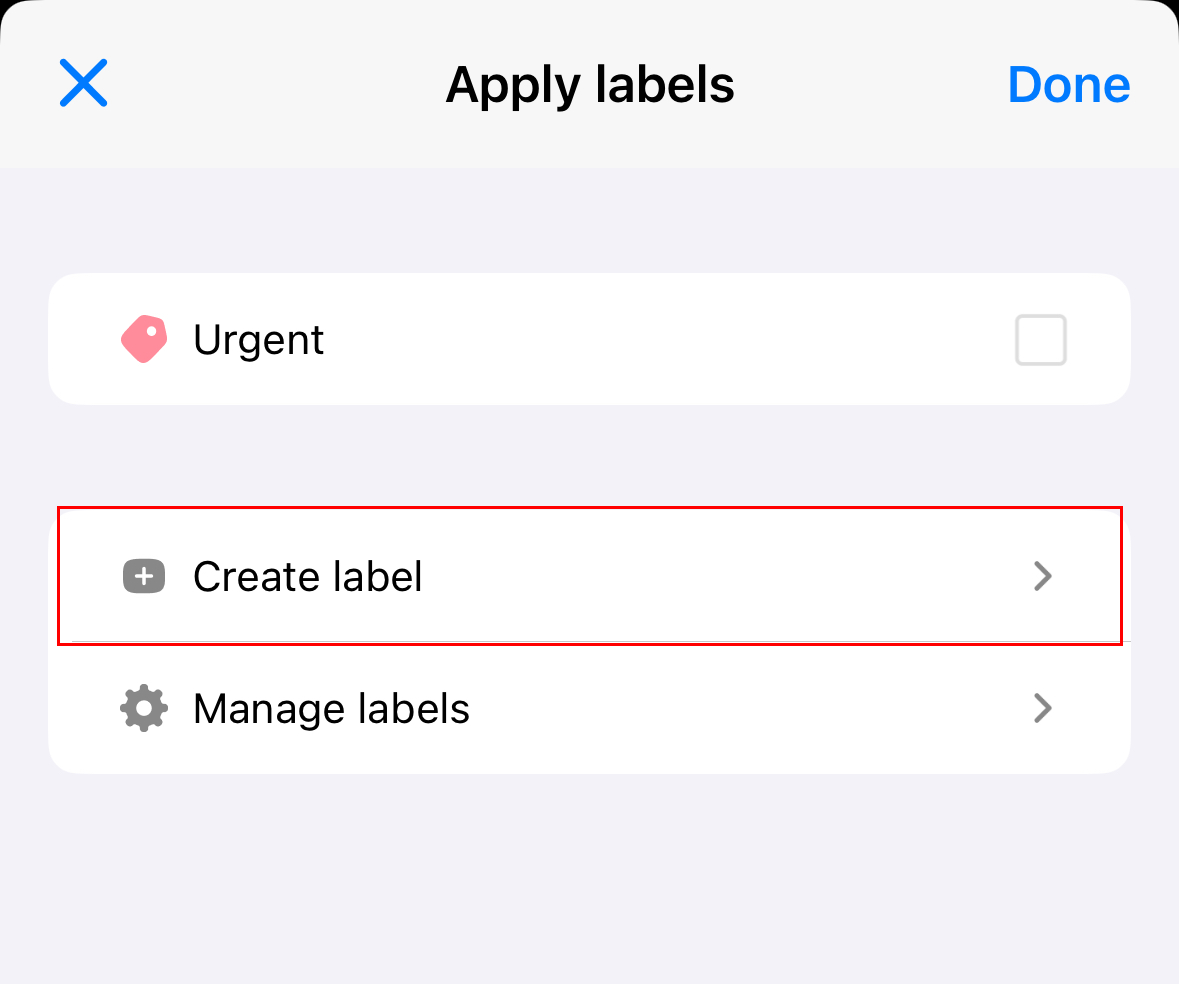
- Ingresa un nombre para la etiqueta, elige un color y luego toca Listo .
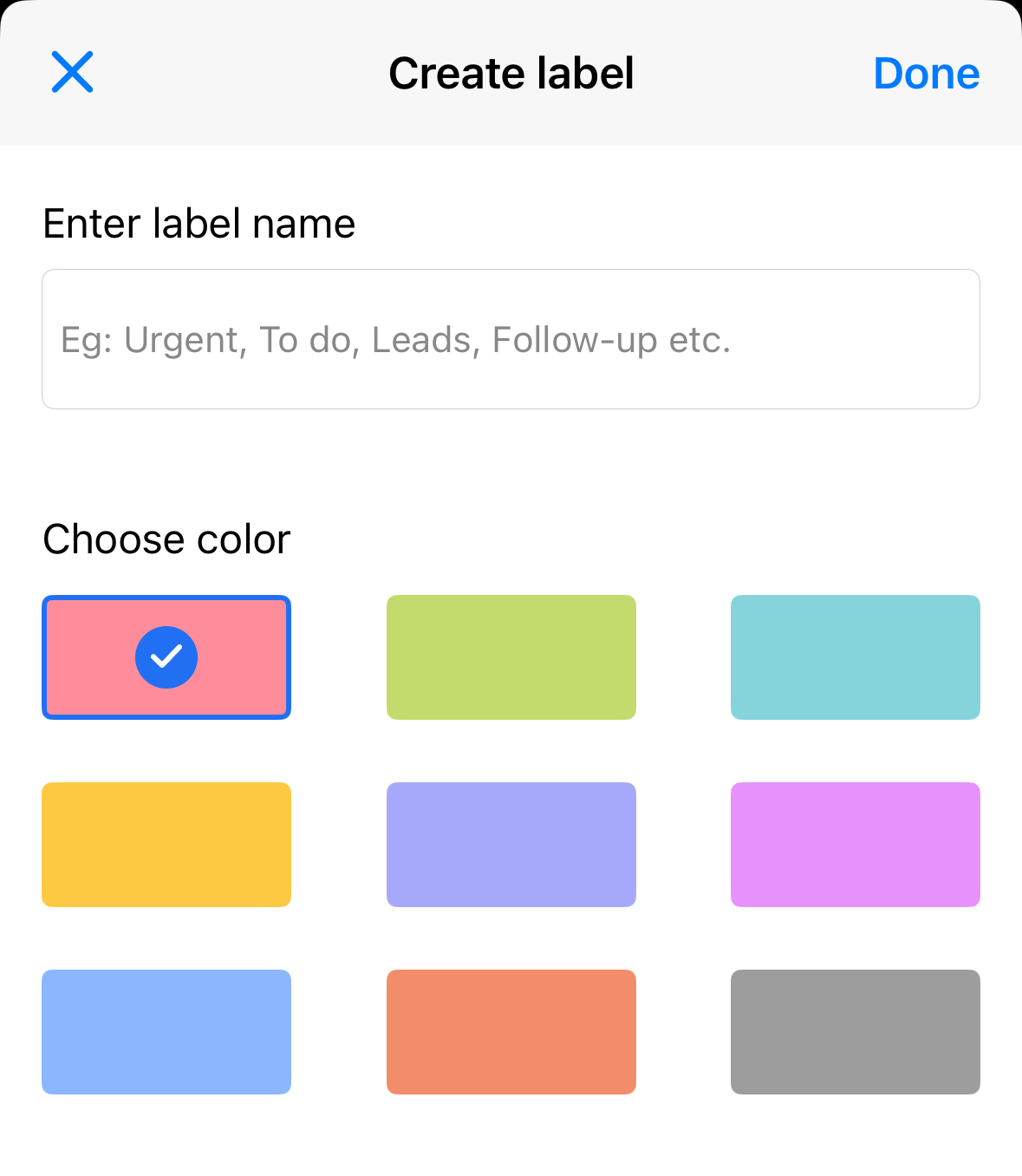
Tu etiqueta se creará y aplicará al correo electrónico actual. Toca Listo para cerrar la pestaña Aplicar etiquetas.
Aplicar o eliminar una etiqueta a un correo electrónico
Selecciona una pestaña en base a si estás usando webmail en el escritorio o en la aplicación móvil.
- Inicia sesión en webmail Usa tu dirección y contraseña de Professional Email powered by Titan (tu nombre de usuario y contraseña de GoDaddy no funcionarán aquí).
- En tu bandeja de entrada, selecciona un mensaje.
- Encima del mensaje, selecciona Etiqueta .
- Junto a la etiqueta que deseas aplicar o eliminar, selecciona o desmarca la casilla de verificación.
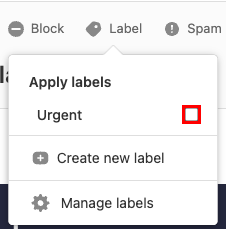
Verás un mensaje que confirma que la etiqueta se agregó o eliminó.
- Abre la aplicación Titan.
- En tu bandeja de entrada, toca un correo electrónico para abrirlo.
- En la esquina superior derecha, toca Más opciones y luego Aplicar etiquetas .
- Para aplicar o eliminar una etiqueta del correo electrónico, toca la etiqueta y luego Listo .
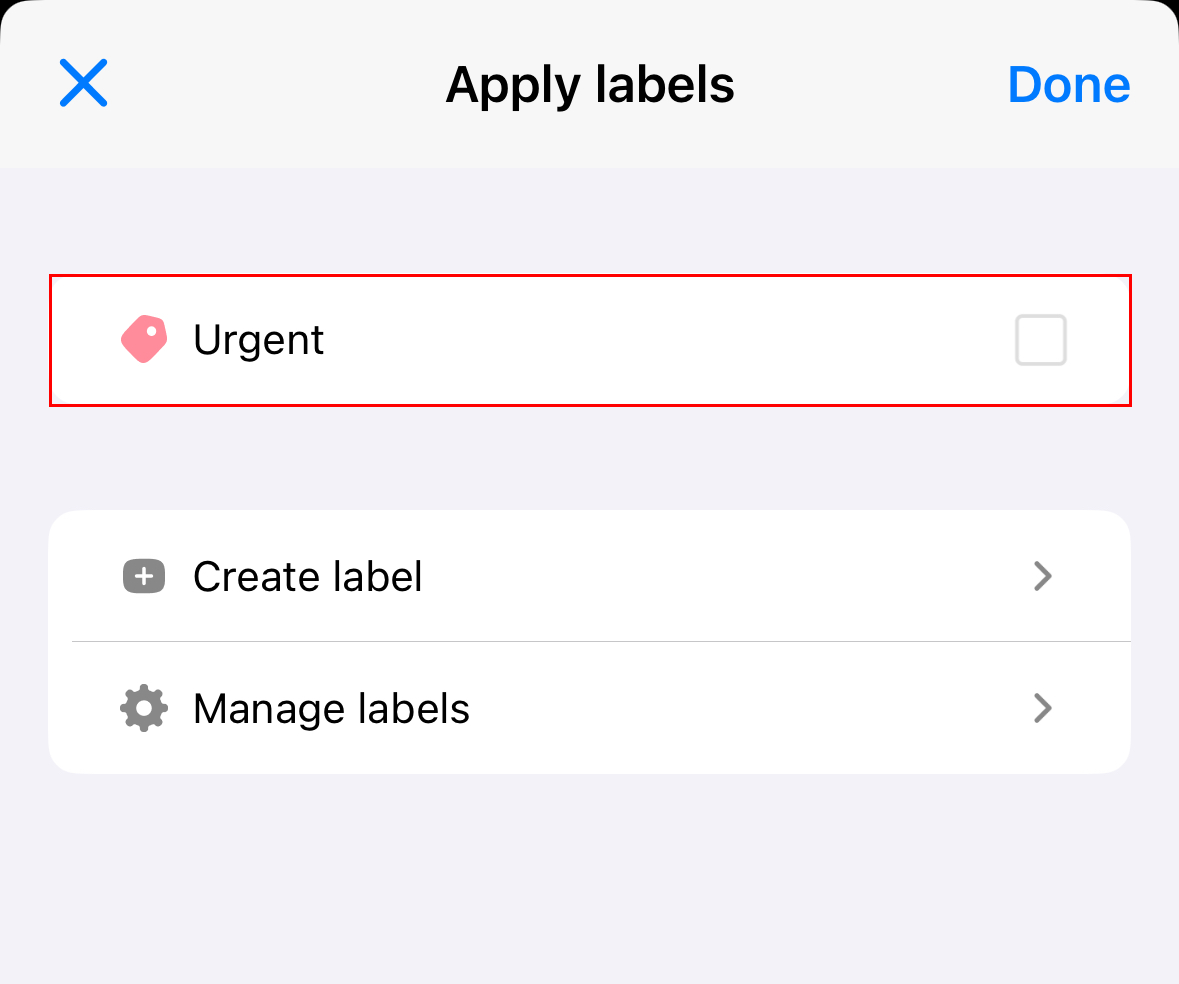
Tu etiqueta se agregará o eliminará.
Editar o eliminar una etiqueta
Selecciona una pestaña en base a si estás usando webmail en el escritorio o en la aplicación móvil.
- Inicia sesión en webmail Usa tu dirección y contraseña de Professional Email powered by Titan (tu nombre de usuario y contraseña de GoDaddy no funcionarán aquí).
- En tu bandeja de entrada, selecciona un mensaje.
- Encima del mensaje, selecciona Etiqueta y luego Administrar etiquetas .
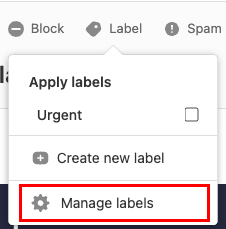
- Junto a una etiqueta, selecciona
 Editar o
 Eliminar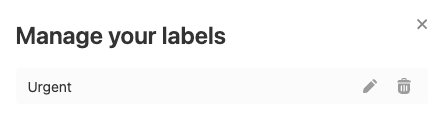
- Si seleccionaste Editar , actualiza el nombre o el color de la etiqueta como desees y luego selecciona Guardar .
- Si seleccionaste Eliminar , para confirmar tu elección, selecciona Sí, eliminar .
Verás un mensaje que confirma que tu etiqueta se actualizó o eliminó.
- Abre la aplicación Titan.
- En tu bandeja de entrada, toca un correo electrónico para abrirlo.
- En la esquina superior derecha, toca Más opciones y luego Aplicar etiquetas .
- Toca Administrar etiquetas .
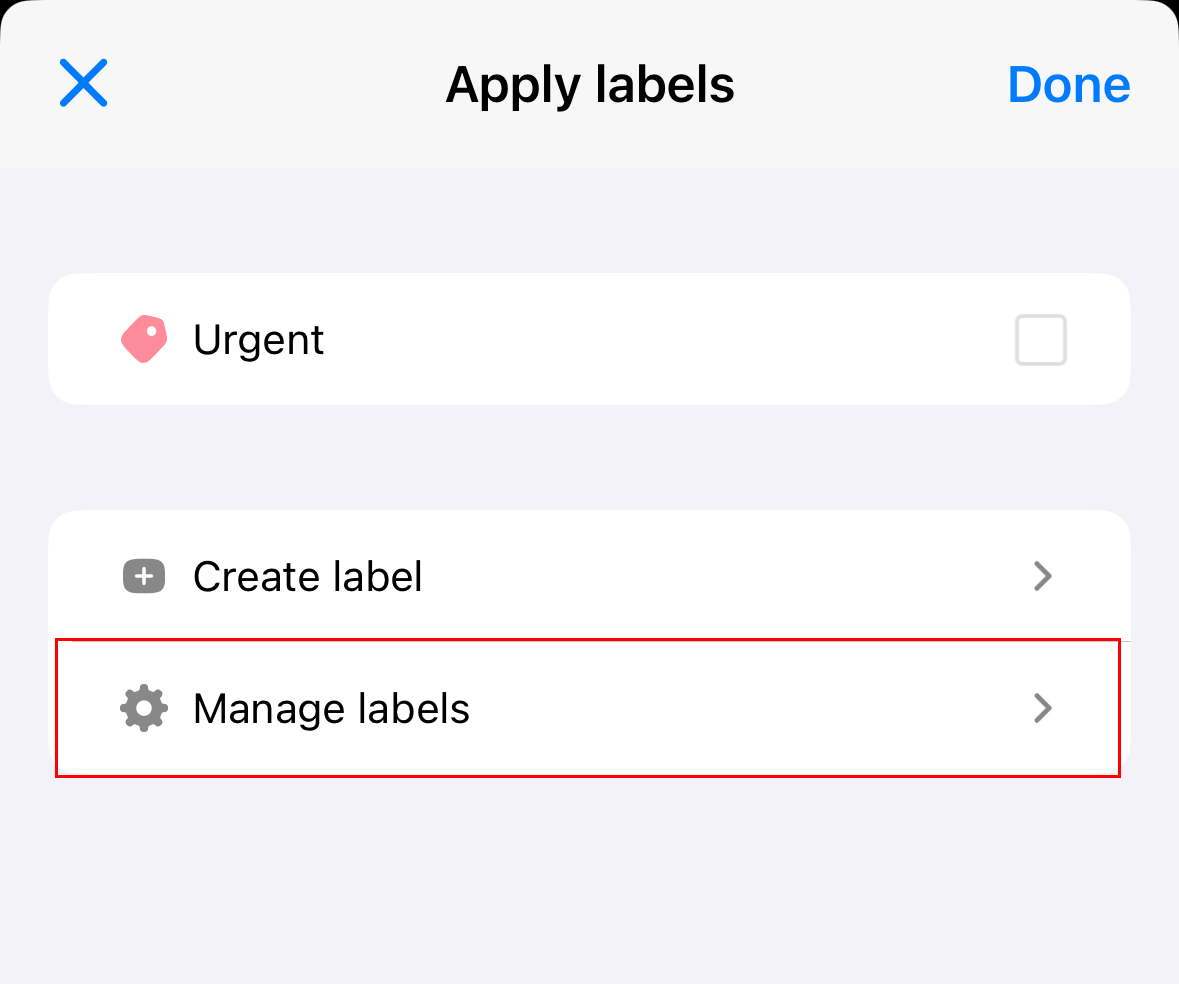
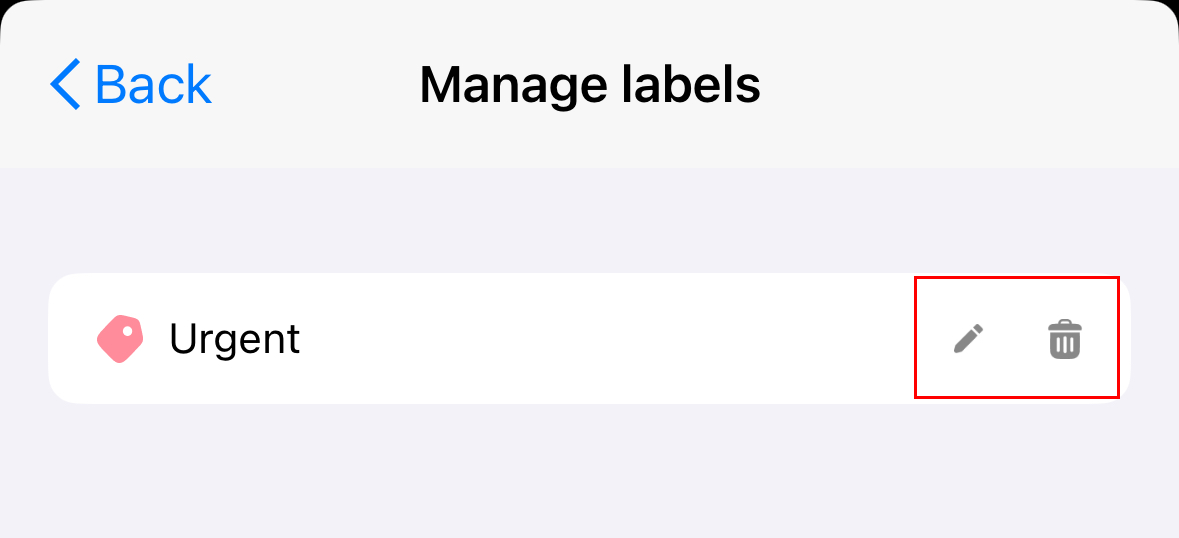
- Junto a la etiqueta que quieres editar, toca Editar o Eliminar
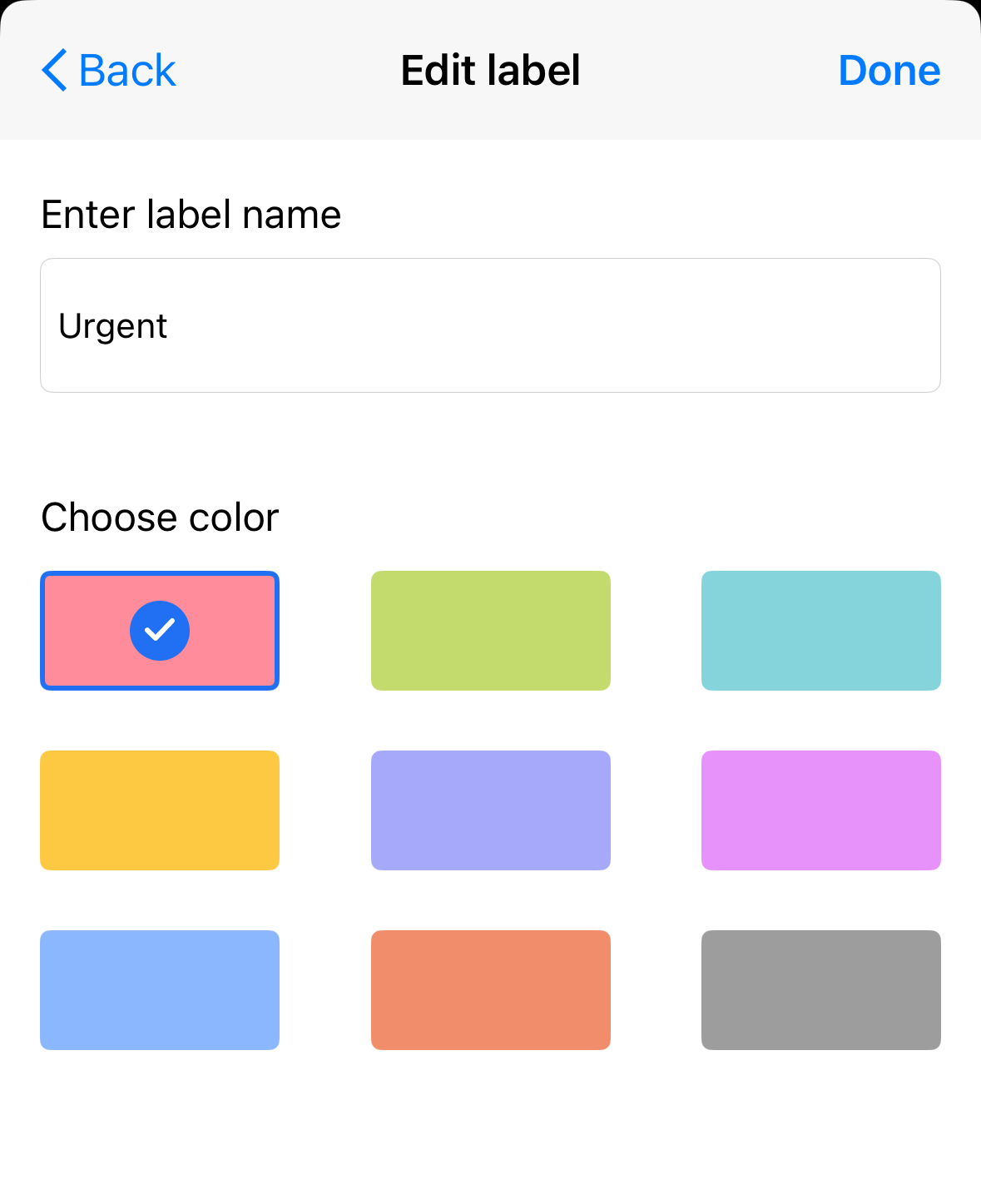
- Si tocaste Editar , edita el nombre de la etiqueta o elige un color nuevo. Toca Listo .
- Si tocaste Eliminar , para confirmar que deseas eliminar la etiqueta, toca Sí, eliminar . Desliza el dedo hacia abajo para cerrar la pestaña de etiquetas.
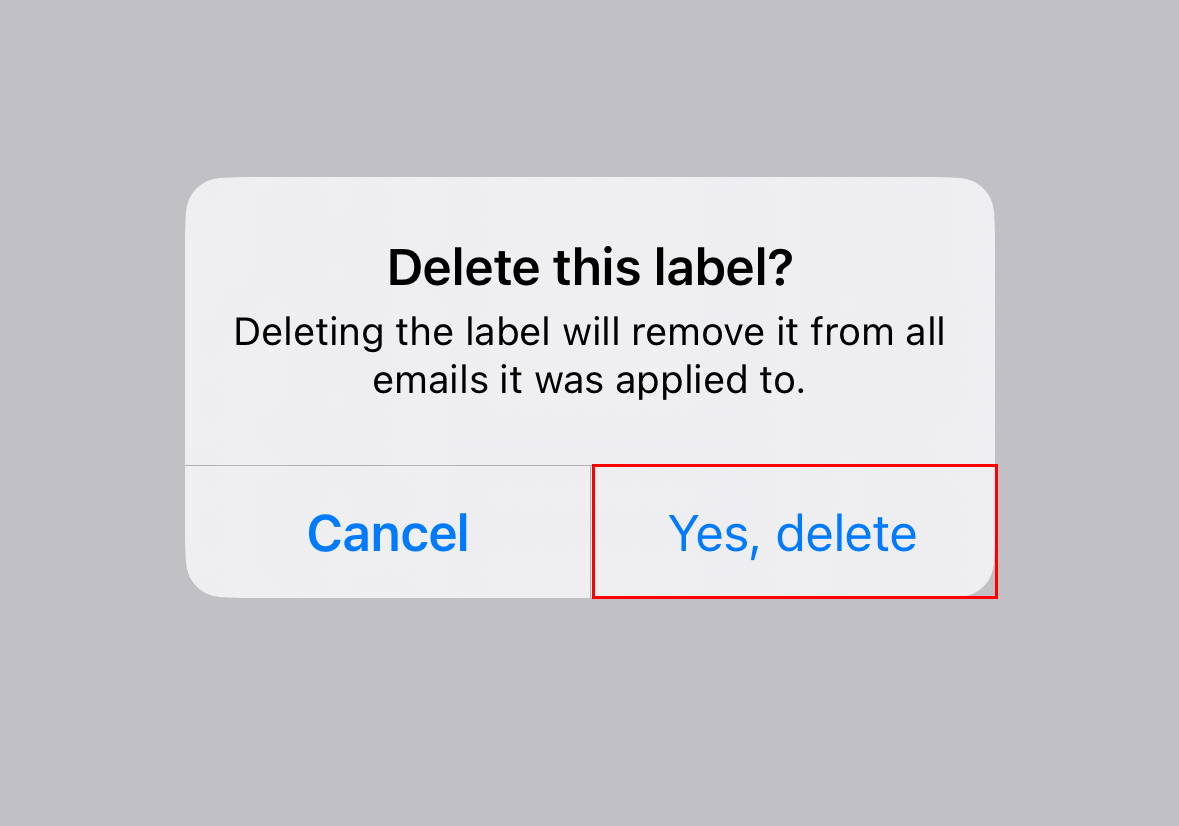
- Si tocaste Editar , edita el nombre de la etiqueta o elige un color nuevo. Toca Listo .
Tu etiqueta se editará o eliminará.
Buscar correo electrónico con la misma etiqueta
Selecciona una pestaña en base a si estás usando webmail en el escritorio o en la aplicación móvil.
- Inicia sesión en webmail Usa tu dirección y contraseña de Professional Email powered by Titan (tu nombre de usuario y contraseña de GoDaddy no funcionarán aquí).
- Ver correo electrónico por etiqueta usando 1 de 2 métodos:
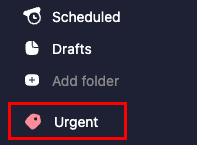
- Carpetas : En el lado izquierdo de tu bandeja de entrada, en la lista de carpetas, selecciona el nombre de la etiqueta del correo electrónico. Se abrirá una lista de mensajes con la etiqueta.
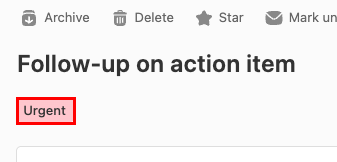
- Vista previa del mensaje : En tu bandeja de entrada, selecciona un mensaje con la etiqueta de correo electrónico. En la vista previa del mensaje, arriba del mensaje, selecciona la etiqueta. Abrirá la misma lista de mensajes con la etiqueta.
- Carpetas : En el lado izquierdo de tu bandeja de entrada, en la lista de carpetas, selecciona el nombre de la etiqueta del correo electrónico. Se abrirá una lista de mensajes con la etiqueta.
- Abre la aplicación Titan.
- En la esquina superior derecha, toca el
 menú o desliza el dedo hacia la izquierda.
 - En Etiquetas , para ver todos los correos electrónicos con una etiqueta específica, toca una etiqueta.
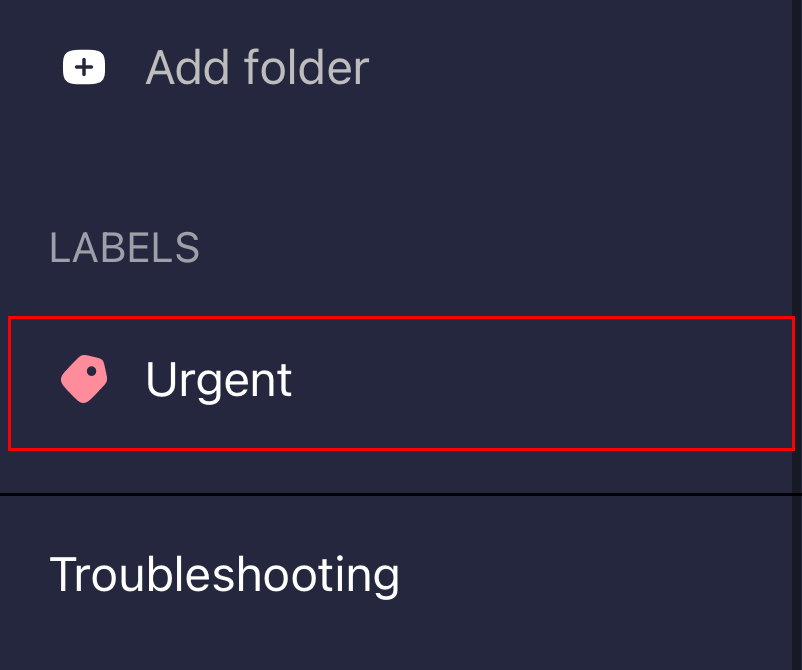
Se listarán todos los mensajes con esa etiqueta.