Ajuster les paramètres sur un terminal intelligent GoDaddy
Gérez les paramètres de votre terminal intelligent GoDaddy, notamment la façon dont vos clients peuvent obtenir des reçus, la création et l'application de taux de taxe uniformes, la gestion des utilisateurs du terminal intelligent et la vérification des détails de votre entreprise et de votre compte.
- Appuyez sur Paramètres sur la deuxième page de l'écran d'accueil Smart Terminal.
- Appuyez sur Paramètres de reçu .
- Basculez la bascule pour régler les paramètres suivants:
- Paramètres du magasin : offrez à vos clients des SMS, des emails ou des reçus papier, demandez des commentaires de vos clients, augmentez la taille de la police de vos reçus papier et affichez uniquement la ville / l'état de votre entreprise sur le reçu (au lieu d'une adresse postale complète).
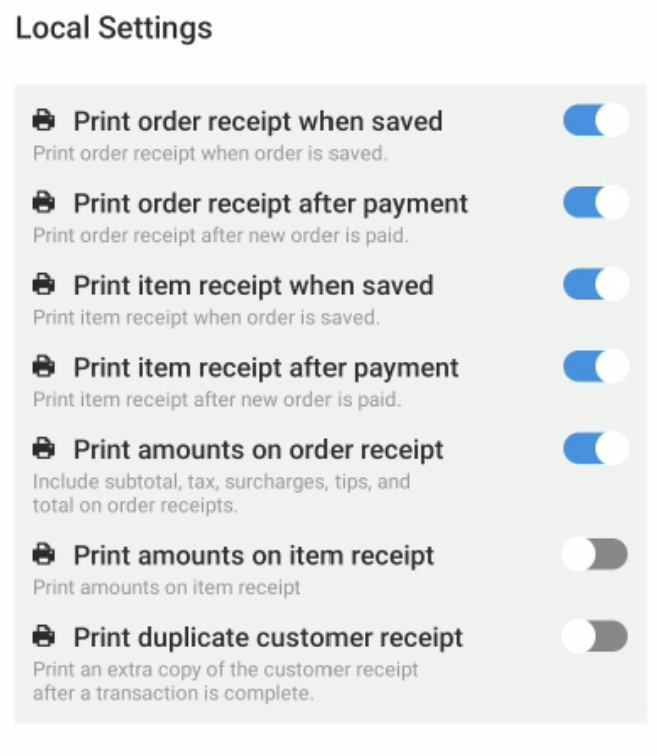
- Paramètres locaux : imprimez automatiquement une commande ou un reçu d'article lorsqu'une commande est enregistrée et / ou payée, activez / désactivez les montants et les totaux des prix sur les commandes et les reçus d'articles, ou imprimez une copie supplémentaire du reçu du client.
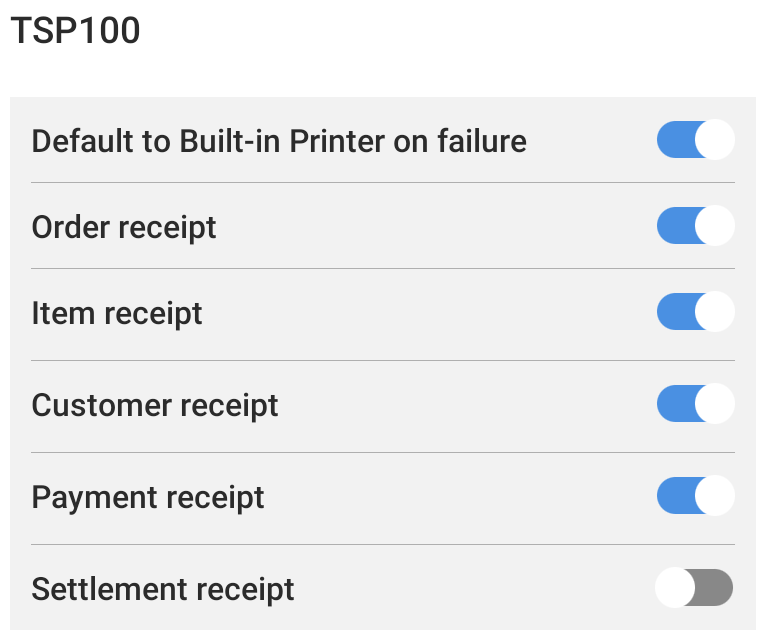
- Imprimante intégrée et imprimante externe : activez ou désactivez les boutons pour attribuer des types de reçu spécifiques (commande, client, article, paiement ou règlement) à imprimer à partir d'imprimantes internes ou externes. Si plusieurs imprimantes externes sont connectées , vous pouvez affecter différents types de reçu à chacune.
Remarque: des options supplémentaires de personnalisation des reçus (comme l'ajout d'un logo ou d'un descripteur de transaction) sont disponibles dans votre tableau de bord GoDaddy Payments .
- Appuyez sur Paramètres sur la deuxième page de l'écran d'accueil Smart Terminal.
- Appuyez sur Paramètres professionnels .
- Ajustez ou examinez les éléments suivants:
- Taxe sur l'application du terminal : créez et ajoutez des taux de taxe aux commandes créées dans l'application du terminal.
- Transactions et commandes : choisissez si les rapports sur l'appareil incluent les commandes de tous les emplacements de votre magasin ou uniquement de l'emplacement associé à l'appareil.
- Déconnexion et veille automatiques : ajustez les paramètres pour activer le mode veille automatique après une période d'inactivité définie et déconnectez les utilisateurs actifs du terminal intelligent après chaque transaction ou lorsque l'appareil est en mode veille.
- Utilisateurs professionnels (propriétaires uniquement): ajoutez ou supprimez des utilisateurs et attribuez différents niveaux d'autorisation.
- Profil de l'entreprise, profil de la boutique et détails du compte : examinez les détails de votre entreprise, comme l'adresse et les informations du compte bancaire. Ces informations peuvent être mises à jour via le tableau de bord GoDaddy Payments.
- Appuyez sur Commandes dans le menu d'accueil du Smart Terminal.
- Dans le coin supérieur gauche, touchez
 Plus , puis touchez
 Paramètres .
 - Appuyez sur les boutons pour ajuster les paramètres suivants:
- Commande en ligne : activez ou désactivez la commande en ligne . La désactivation de la commande en ligne signifie que votre page de commande en ligne et les produits vendus sont toujours visibles, mais la commande en ligne n'est pas disponible.
- Notification de commande en ligne : Recevez une notification visuelle sur le Smart Terminal chaque fois qu'une commande est passée en ligne.
- Son de commande en ligne : écoutez une notification audio sur le terminal intelligent chaque fois qu'une commande est passée en ligne.
- Sélection du motif de retour : activez la bascule pour sélectionner dans une liste de motifs de retour (endommagés ou non tels que décrits) chaque fois qu'un produit est remboursé via le terminal intelligent.
- Appuyez sur Enregistrer dans le menu d'accueil du Smart Terminal.
- Dans le coin supérieur gauche, touchez Plus , puis touchez Paramètres .
- Appuyez sur les boutons pour ajuster les paramètres suivants:
- Fermeture automatique de la commande : activez la bascule pour marquer toutes les commandes sur l'appareil comme terminées.
- Demander un pourboire : si votre entreprise est éligible, incluez automatiquement une invite de conseil dans le processus de commande. Vous pouvez ajuster les paramètres des pourboires via votre tableau de bord GoDaddy Payments.
- Paramètres de reçu : lien rapide vers les paramètres de reçu sur l'appareil. Consultez la section Paramètres des reçus de cet article pour en savoir plus sur la personnalisation de vos reçus.
- Analyser plusieurs articles : scannez plusieurs articles à la suite lors de la création d'une commande . Lorsque la bascule est désactivée, vous pouvez toujours analyser plusieurs éléments, mais vous devrez appuyer sur
 Code-barres après l'ajout de chaque produit pour numériser le suivant.
 - Gestion de la mise en page : appliquez la personnalisation de la mise en page (comme l'ordre des produits et des catégories) à tous les appareils PDV de la boutique, au lieu de mettre à jour chaque appareil manuellement. Cette option est uniquement visible pour les rôles de propriétaire ou de gestionnaire .
En savoir plus
- Personnalisez votre terminal intelligent pour renforcer l'image de marque de vos clients.
- Découvrez comment gérer les préférences et les accessoires de votre imprimante .