Connecter GoDaddy Conversations à mon compte Gmail
Transférez votre compte Gmail vers GoDaddy Conversations pour recevoir tous vos messages Gmail dans votre boîte de réception unifiée Conversations, facilitant ainsi la gestion de vos communications professionnelles.
- Dans un navigateur Web, accédez à produit GoDaddy.
Si vous disposez de la version autonome de Conversations, développez Conversations Unified Inbox . À droite de votre plan Conversations, sélectionnez Boîte de réception Web .
OU
Si vous avez un plan Websites + Marketing, faites défiler jusqu'à Websites + Marketing et sélectionnez Gérer en regard de votre site. Dans le menu de gauche, développez Conversations .
- Sélectionnez Paramètres.
- Select Channels.
- Expand Email, and then select Connecct. (If you already have a connected Gmail address, select Add another.)
Note: If you have a Websites + Marketing plan and have enabled chat for your website, you’ll have a default email address to receive chat notifications. This is an internal email address created for you by GoDaddy. Connecting Gmail to Conversations will not affect this default email address.
- Sélectionnez Gmail , puis Suivant .
- Saisissez l'adresse Gmail à laquelle vous souhaitez vous connecter à Conversations et sélectionnez Suivant .
- Saisissez le nom que verront vos clients lorsque vous leur enverrez un email et sélectionnez Suivant .
- Sélectionnez Ouvrir les paramètres Gmail .
- A new tab will open, showing your Gmail settings.
Warning: Make sure you keep both tabs open because you’ll need to switch between them to be guided through the steps.
- Go back to the Conversations tab and select Copy next to the forwarding address.
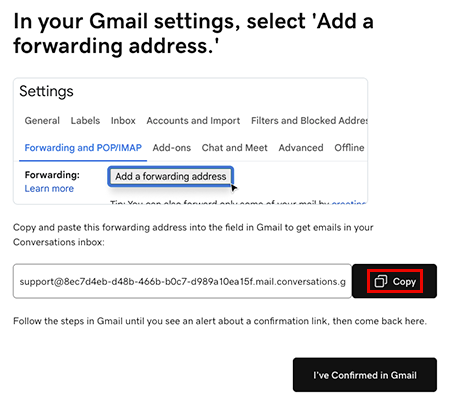
- Accédez à l'onglet Paramètres de Gmail. Sous Transfert et POP / IMAP, sélectionnez Ajouter une adresse de transfert , collez l'adresse dans la zone de texte et sélectionnez Suivant . Vous devrez peut-être confirmer qu’il s’agit de vous. Pour ce faire, suivez les instructions à l’écran.
- Vous recevrez un message indiquant qu’un lien de confirmation a été envoyé à l’adresse email que vous avez entrée. Sélectionnez OK .
- Back in the Conversations tab, select I’ve Confirmed in Gmail, and then select Confirm Forwarding in Gmail.
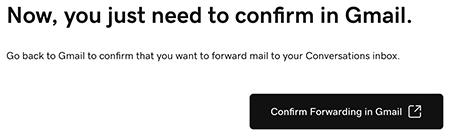
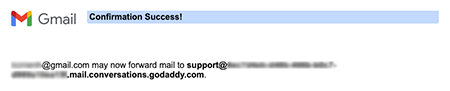
- A new tab will open, showing a Gmail confirmation. Select Confirm. When you see the Confirmation Success! message, you can close this tab.
- Go to the Gmail settings tab and reload the page.
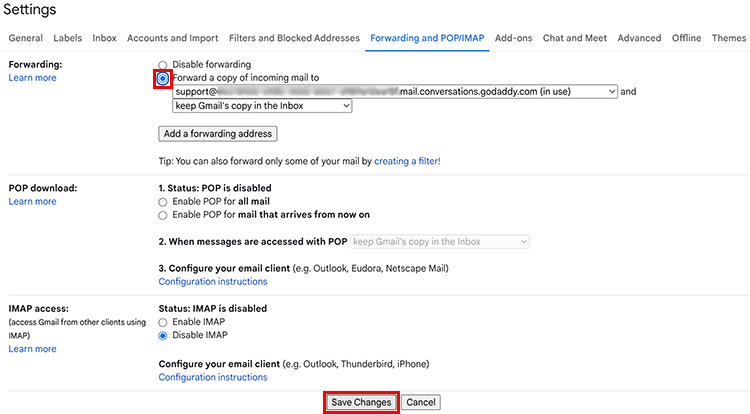
Warning: If you don’t reload the page you might not see the option to select Forward a copy of incoming mail.
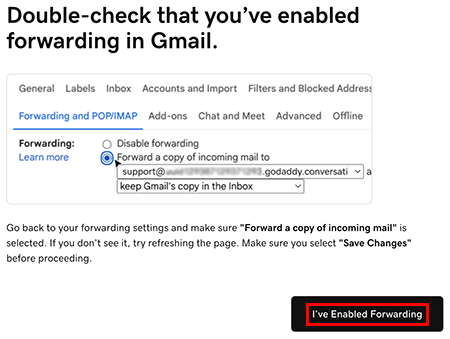
- Under Forwarding and POP/IMAP, make sure Forward a copy of incoming mail is selected. At the bottom of the page, select Save Changes.
- You’ll be taken to your Gmail inbox. At the top of the page you’ll find a message saying you’re now forwarding your email.

- In the Conversations tab, select I’ve Enabled Forwarding.
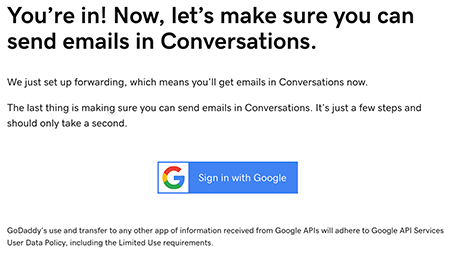
- A message will let you know you’ve successfully set up email forwarding. It could take up to 5 minutes for this message to show. Select Sign in with Google to start the process of making sure you can also reply to Gmail messages from Conversations.
- Connectez-vous au compte Gmail que vous avez connecté à Conversations et sélectionnez Continuer .
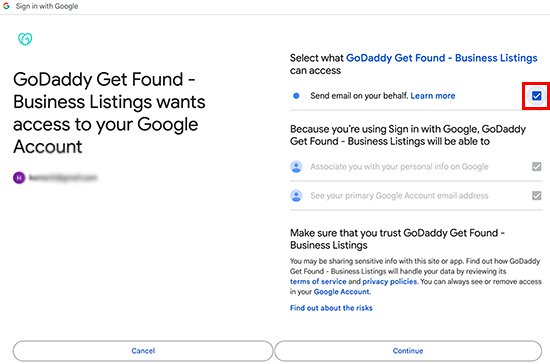
- Make sure Send email on your behalf is checked and select Continue.
- Dans vos messages récents Conversations, vous trouverez un email confirmant que le transfert a été configuré.
Vous êtes prêt! Vous pouvez désormais utiliser votre boîte de réception unifiée Conversations pour gérer tous vos messages Gmail, ainsi que les messages des autres canaux que vous connectez à Conversations.