Connecter Conversations à mon adresse email Microsoft 365 à partir de GoDaddy
Link your Microsoft 365 email address to Conversations to get your emails directly in your Conversations unified inbox. If you’re a Websites + Marketing subscriber and you’re using a chat widget or web forms on your website, messages from those sources will also show in your Conversations box, through this email address.
- Connectez-vous à votre application mobile GoDaddy.
- At the bottom of the screen, tap Conversations to see a list of all your unarchived conversations.

- In the top-right corner, tap
 more, and then tap Settings.
 - Tap Email. You may be asked to sign in to your GoDaddy account.
- Expand Email, and then tap Connect.
- Tap Microsoft 365, and then tap Next.
- Si vous avez déjà une adresse email Microsoft 365, elle apparaîtra à l’écran. Si vous ne le faites pas, vous serez invité à en obtenir un avant de pouvoir poursuivre ces étapes.
Sélectionnez l'adresse email à laquelle vous souhaitez vous connecter à Conversations, puis appuyez sur Continuer .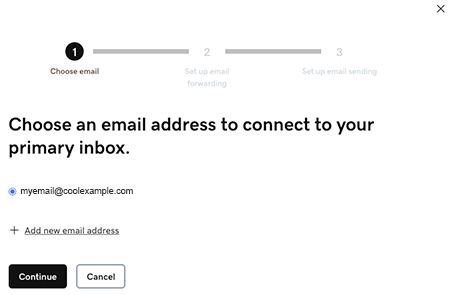
- Email forwarding will be set up for you. This could take up to 60 minutes, but you can continue setting up your email and we’ll let you know when forwarding is ready.
Sign in to the Microsoft 365 account you’re linking to Conversations. This must be the same account you used in Step 7.
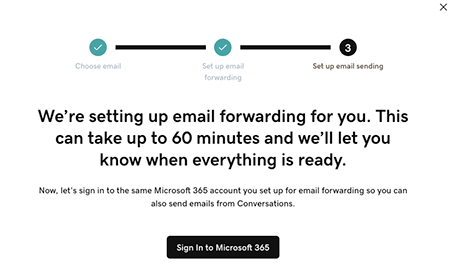
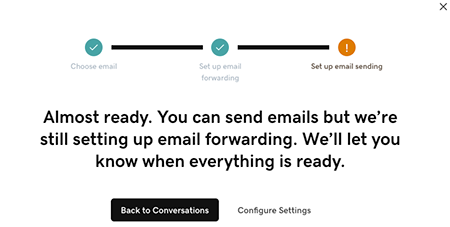
- Vous verrez un écran expliquant que votre messagerie est toujours en cours de configuration.
- Connectez-vous à votre application mobile GoDaddy.
- At the bottom of the screen, tap Conversations to see a list of all your unarchived conversations.
- In the top-right corner, tap
 settings.
 - Tap Email. You may be asked to sign in to your GoDaddy account.
- Expand Email, and then tap Connect.
- Tap Microsoft 365, and then tap Next.
- Si vous avez déjà une adresse email Microsoft 365, elle apparaîtra à l’écran. Si vous ne le faites pas, vous serez invité à en obtenir un avant de pouvoir poursuivre ces étapes.
Sélectionnez l'adresse email à laquelle vous souhaitez vous connecter à Conversations, puis appuyez sur Continuer . - Email forwarding will be set up for you. This could take up to 60 minutes, but you can continue setting up your email and we’ll let you know when forwarding is ready.
Sign in to the Microsoft 365 account you’re linking to Conversations. This must be the same account you used in Step 7.
- Vous verrez un écran expliquant que votre messagerie est toujours en cours de configuration.
- Dans un navigateur Web, accédez à produit GoDaddy.
Si vous disposez de la version autonome de Conversations, développez Conversations Unified Inbox . À droite de votre plan Conversations, sélectionnez Boîte de réception Web .
OU
Si vous avez un plan Websites + Marketing, faites défiler jusqu'à Websites + Marketing et sélectionnez Gérer en regard de votre site. Dans le menu de gauche, développez Conversations .
- Sélectionnez Paramètres.
- Select Channels.
- Expand Email, and then tap Connect.
- Select Microsoft 365, and then tap Next.
- Si vous avez déjà une adresse email Microsoft 365, elle apparaîtra à l’écran. Si vous ne le faites pas, vous serez invité à en obtenir un avant de pouvoir poursuivre ces étapes.
Sélectionnez l'adresse email à laquelle vous souhaitez vous connecter à Conversations, puis appuyez sur Continuer . - Email forwarding will be set up for you. This could take up to 60 minutes, but you can continue setting up your email and we’ll let you know when forwarding is ready.
Sign in to the Microsoft 365 account you’re linking to Conversations. This must be the same account you used in Step 7.
- Vous verrez un écran expliquant que votre messagerie est toujours en cours de configuration.
Félicitations! Vous avez réussi à associer votre adresse e-mail à GoDaddy Conversations. Une fois le transfert terminé, vous commencerez à recevoir vos messages électroniques directement dans votre boîte de réception Conversations.