Gérer les notifications pour Chat + Conversations
When customers send a message through your Websites + Marketing site's chat widget, you'll also get an email notification. You can turn these notifications off or change the email address they're sent to.
Note: The GoDaddy mobile app is not available with free Conversations plans.
Required: You need a Websites + Marketing plan to use Chat + Conversations. If you're subscribed to Conversations standalone you won't have this feature.
- Connectez-vous à votre application mobile GoDaddy.
- At the bottom of the screen, tap Conversations to see a list of all your unarchived conversations.

- In the top-right corner, tap
 more, and then tap Settings.
 - Next to Email Notifications, to receive chat messages through email, turn the toggle on (shows green). To stop receiving chat messages through email, turn the toggle off (shows white).
- Vous recevrez des notifications par email sur l’adresse email principale associée à votre compte GoDaddy. Pour le modifier, suivez les étapes décrites dans l'onglet Web de cet article.
- To receive notifications in the GoDaddy mobile app whenever you get new messages, select Manage in Device Settings.
- Autorisez les notifications intégrées à l’application pour GoDaddy Conversations.
- Connectez-vous à votre application mobile GoDaddy.
- At the bottom of the screen, tap Conversations to see a list of all your unarchived conversations.
- In the top-right corner, tap
 settings.
 - Next to Email Notifications, to receive chat messages through email, turn the toggle on (shows green). To stop receiving chat messages through email, turn the toggle off (shows white).
- Vous recevrez des notifications par email sur l’adresse email principale associée à votre compte GoDaddy. Pour le modifier, suivez les étapes décrites dans l'onglet Web de cet article.
- To receive notifications in the GoDaddy mobile app whenever you get new messages, select Manage in Device Settings.
- Autorisez les notifications intégrées à l’application pour GoDaddy Conversations.
- Accédez à votre page de produit GoDaddy.
- Faites défiler vers le bas, développez Websites + Marketing et sélectionnez Gérer en regard de votre site.
- Dans le menu de gauche, développez Conversations , puis sélectionnez Paramètres .
- Sélectionnez Notifications .
- Pour recevoir des messages de chat par e-mail, activez le bouton
 Activer (s'affiche en vert). Pour ne plus recevoir de messages de chat par e-mail, désactivez le bouton (s'affiche en blanc).
 - Vous recevrez des notifications par e-mail sur l’adresse e-mail principale associée à votre compte GoDaddy. Pour la modifier, saisissez la nouvelle adresse email dans la zone.
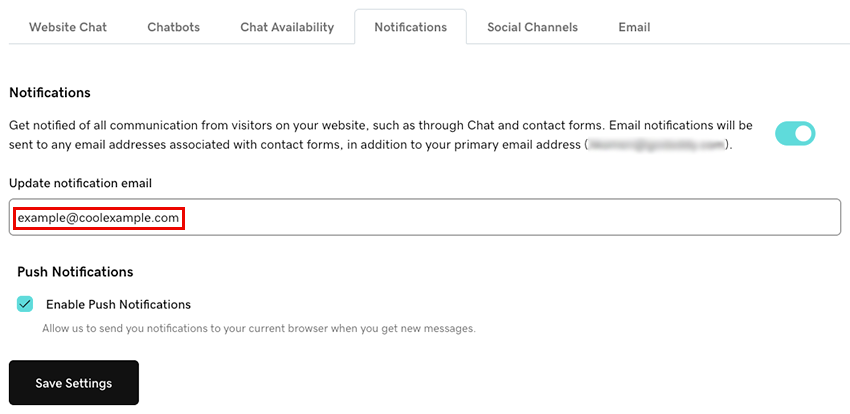
- Pour recevoir des notifications dans votre navigateur chaque fois que vous recevez de nouveaux messages via Conversations, cochez la case Activer les notifications push . Cela enverra des notifications à votre navigateur actuel.
- Sélectionnez Enregistrer les paramètres pour enregistrer vos modifications.
Si vous rencontrez des difficultés pour configurer vos notifications, essayez les étapes de notre article sur le dépannage des notifications pour Chat + Conversations .