Modifier dans le canevas Content Creator (previously GoDaddy Studio)
Vous allez modifier vos designs Content Creator dans le canevas. Chaque fois que vous ouvrez un modèle ou démarrez un nouveau projet à partir de zéro, vous utilisez le canevas.
Ici, vous pouvez ajouter et modifier du texte, des images et des vidéos, utiliser des outils de calque comme le masquage ou le mélange de l'arrière-plan, ajuster les paramètres de l'image, etc.
Pour modifier un projet existant:
- Connectez-vous à votre application mobile GoDaddy.
- Sous Actions rapides , appuyez sur Projets (iOS) ou Gérer les projets (Android), puis sélectionnez un projet.
Votre toile ressemblera à celle ci-dessous. Chaque zone numérotée est expliquée plus bas.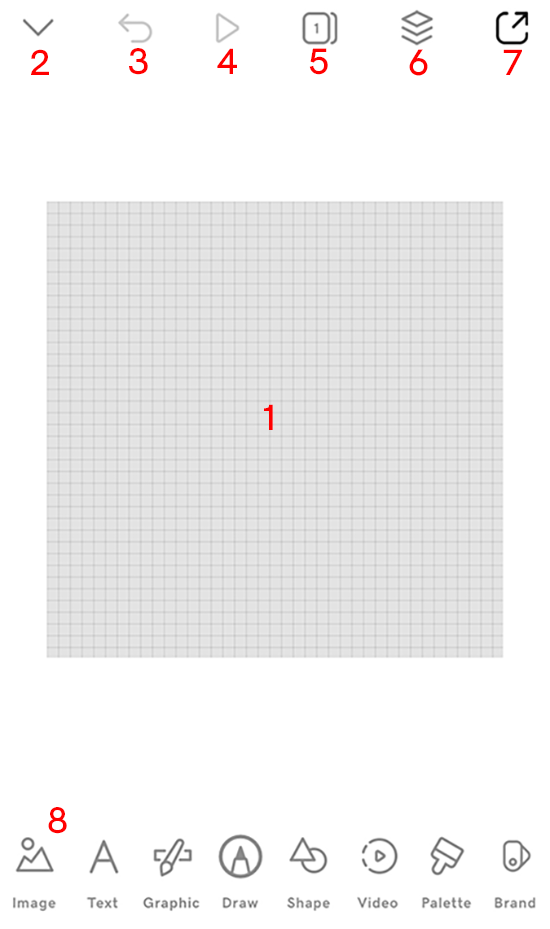
- Toile: il s'agit de la base de votre conception. Une grille grise signifie que l'arrière-plan est transparent, mais vous pouvez également commencer par un arrière-plan de couleur, une vidéo ou une image.
- Fermer le projet: touchez ceci pour fermer le projet sur lequel vous travaillez et revenir à votre liste de projets.
- Annuler: annulez votre dernier coup.
- Lecture: si votre design comporte une vidéo, celle-ci sera activée pour que vous puissiez lire la vidéo. S'il n'y a pas de vidéo, elle sera désactivée.
- Pages: Ajoutez d'autres pages à votre design pour créer une histoire que vous pouvez ensuite exporter sous forme de vidéo.
- Calques: créez des designs riches et uniques lorsque vous travaillez avec des calques .
- Exporter: pour utiliser votre design sur votre site Web, les médias sociaux, les documents imprimés ou partout où vous en avez besoin, exportez-le sous forme d'image statique ou, s'il comporte plusieurs pages, exportez-le sous forme de vidéo .
- Menu Outils: vous trouverez ici des outils pour créer votre design.
- Images: ajoutez et modifiez des images pour un design plus attrayant.
- Texte: modifiez le texte et travaillez avec les polices , par exemple, téléchargez votre propre police pour une apparence unique (abonnés Content Creator PRO uniquement).
- Graphique: Utilisez des graphiques et des icônes pour créer un intérêt visuel et améliorer la communication.
- Dessiner: Choisissez un crayon et dessinez à main levée.
- Forme: ajoutez des formes pour un impact émotionnel et psychologique, ou pour briser la monotonie et ajouter de la profondeur à votre design.
- Vidéo: ajoutez une vidéo et modifiez des vidéos existantes pour vous aider à raconter une histoire.
- Palette: Content Creator est livré avec un ensemble de palettes de couleurs parmi lesquelles vous pouvez choisir, mais vous pouvez également enregistrer vos propres palettes de couleurs et appliquer une palette de couleurs à votre conception .
- Kit de marque (iOS uniquement): une fois que vous avez configuré votre kit de marque , vous pouvez l'utiliser dans votre conception .
- Connectez-vous à votre compte Content Creator .
- Faites défiler jusqu’à Vos projets et sélectionnez un projet sur lequel travailler.
Votre toile ressemblera à celle ci-dessous. Chaque zone numérotée est expliquée plus bas.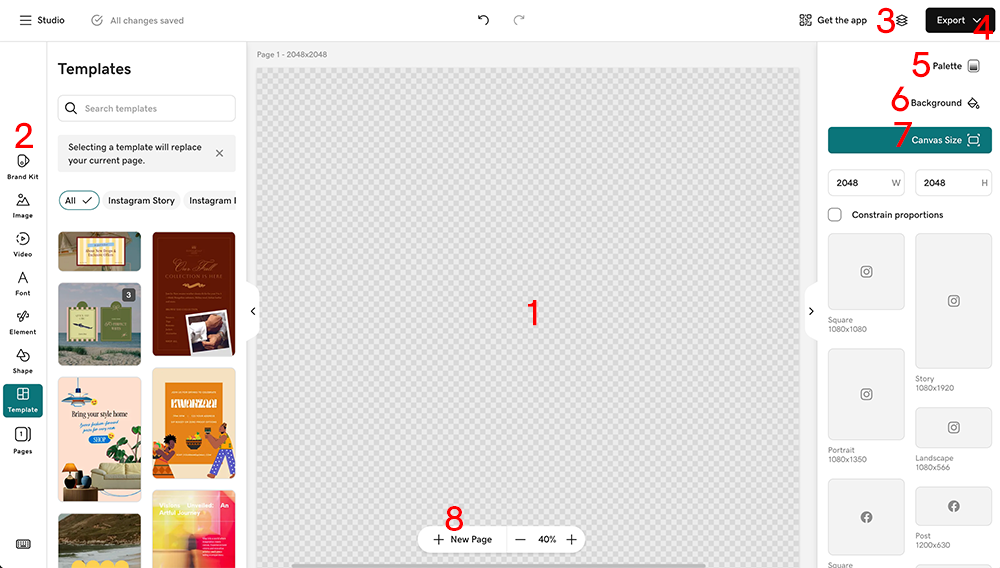
- Toile: il s'agit de la base de votre conception. Une grille grise signifie que l'arrière-plan est transparent, mais vous pouvez également commencer par un arrière-plan de couleur, une vidéo ou une image.
- Menu de gauche: vous trouverez ici des outils pour créer votre design.
- Kit de marque: une fois que vous avez configuré votre kit de marque , vous pouvez l'utiliser dans votre conception .
- Images: ajoutez et modifiez des images pour un design plus attrayant.
- Vidéo: ajoutez une vidéo et modifiez des vidéos existantes pour vous aider à raconter une histoire.
- Police: modifiez le texte et travaillez avec les polices , par exemple, téléchargez votre propre police pour une apparence unique (abonnés Content Creator PRO uniquement).
- Élément: Utilisez des graphiques et des icônes pour un intérêt visuel et une meilleure communication.
- Forme: ajoutez des formes pour un impact émotionnel et psychologique, ou pour briser la monotonie et ajouter de la profondeur à votre design.
- Modèle: commencez avec un modèle existant pour accélérer le processus de conception.
- Pages: Ajoutez d'autres pages à votre design pour créer une histoire que vous pouvez ensuite exporter sous forme de vidéo.
- Calques: créez des designs riches et uniques lorsque vous travaillez avec des calques .
- Exporter: pour utiliser votre design sur votre site Web, les médias sociaux, les documents imprimés ou partout où vous en avez besoin, exportez-le sous forme d'image statique ou, s'il comporte plusieurs pages, exportez-le sous forme de vidéo .
- Palette: Content Creator est livré avec un ensemble de palettes de couleurs parmi lesquelles vous pouvez choisir, mais vous pouvez également enregistrer vos propres palettes de couleurs et appliquer une palette de couleurs à votre conception .
- Arrière-plan du projet: modifiez l'arrière-plan de votre conception en une couleur ou rendez-le transparent. Les arrière-plans transparents sont utiles lorsque vous souhaitez que votre design fonctionne dans plusieurs contextes, comme des arrière-plans clairs, des arrière-plans sombres, des photos ou des vidéos, par exemple lors de la conception d'un logo .
- Taille de la toile: sélectionnez l'une des tailles de toile proposées ou définissez une taille personnalisée.
- Ajouter des pages: il s'agit d'une autre façon d'ajouter facilement d'autres pages à votre projet.