Lire les messages GoDaddy Conversations et y répondre
Étape 4 de la série Configurer GoDaddy Conversations et se connecter avec les clients
Vous lirez vos messages GoDaddy Conversations et y répondrez de différentes manières:
- Dans les notifications par email que vous recevez
- Through the GoDaddy mobile app (not available with free Conversations plans)
- Sur le Web, via votre boîte de réception unifiée Conversations
- Sur le Web, via votre tableau de bord Websites + Marketing
- Sur le Web, à partir de votre créateur de site Web
À partir d'une notification par email
Lorsqu'un client vous envoie un message sur l'un des canaux de communication connectés à GoDaddy Conversations, vous recevez une notification par e-mail. Vous pouvez répondre directement à partir du message électronique.
Par défaut, vos notifications par e-mail sont envoyées à l’adresse e-mail principale associée à votre compte GoDaddy. Dans vos paramètres, vous pouvez modifier cette adresse email .
Through the GoDaddy mobile app
If you haven't already, download and install the GoDaddy mobile app.
- Connectez-vous à votre application mobile GoDaddy.
- At the bottom of the screen, tap Conversations to see a list of all your unarchived conversations.

- Pour lire une conversation dans la liste, appuyez dessus.
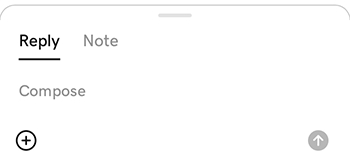
- To respond to the message, type in the Reply field, and then select
 Send.
Send.
Sur le Web, via votre boîte de réception unifiée Conversations
Ceci est pour les clients avec un abonnement Conversations autonome.
- Accédez à votre page produit GoDaddy.
- Faites défiler jusqu'à Boîte de réception unifiée Conversations et sélectionnez Boîte de réception Web sur la droite.
- Dans le menu près du haut, sélectionnez Conversations pour accéder à votre boîte de réception.

- Pour lire une conversation, sélectionnez-la dans la liste.
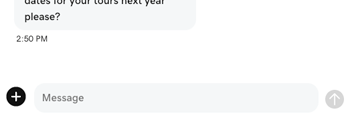
- Pour répondre au message, saisissez dans le champ Message , puis sélectionnez Envoyez .
Sur le Web, via votre tableau de bord Websites + Marketing
Ceci est pour les clients avec un abonnement Websites + Marketing.
- Accédez à votre page produit GoDaddy.
- Faites défiler jusqu'à Websites + Marketing et sélectionnez Gérer en regard du site Web pour lequel vous souhaitez voir les messages Conversations.
- Dans le menu de gauche, sélectionnez Conversations , puis Boîte de réception.
- Pour lire une conversation, sélectionnez-la dans la liste.
- Pour répondre au message, saisissez dans le champ Message , puis sélectionnez Envoyez .
Sur le Web à partir de votre créateur de site Web
Ceci est pour les clients avec un abonnement Websites + Marketing.
- Accédez à votre page produit GoDaddy.
- Faites défiler jusqu'à Websites + Marketing et sélectionnez Gérer en regard du site Web pour lequel vous souhaitez voir les messages Conversations.
- Sur la droite, sélectionnez Modifier le site Web .
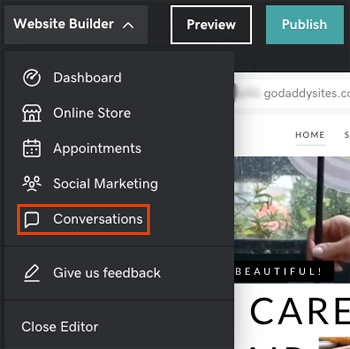
- Dans le coin supérieur gauche, sélectionnez Créateur de sites Web pour le développer, puis sélectionnez Conversations .
- Pour lire une conversation, sélectionnez-la dans la liste.
- Pour répondre au message, saisissez dans le champ Message, puis sélectionnez Envoyez .