Web üzerinde Outlook’a paylaşılan klasör olarak temsilci seçilen bir posta kutusu ekleme
Birinin posta kutusu için Okuma ve yönetme (Tam Erişim) izni aldıysanız ve bunu birincil gelen kutunuzla aynı anda görmek istiyorsanız, bu kişinin gelen kutusunu web üzerinde Outlook’a paylaşılan bir klasör olarak ekleyebilirsiniz.
Zorunlu: Yalnızca Farklı gönder veya Adına gönder izinlerine sahip kullanıcılar, sahibin posta kutusunu Web postalarına paylaşılan bir klasör olarak ekleyemez. Ürün sahibinin, posta kutusuna erişmeniz için size Okuma ve yönetme (Tam Erişim) izinleri vermesi gerekir.
- Web’de Outlook’ta oturum açın. Microsoft 365 e-posta adresinizi ve şifrenizi kullanın (GoDaddy kullanıcı adınız ve şifreniz burada çalışmaz).
- En sol tarafta, e-posta adresinizin üzerine gelin ve ardından seçimini yapın.
 Daha fazla seçenek .
- Paylaşımlı klasör veya posta kutusu ekle seçeneğini belirleyin.

- Size temsilci erişimi sağlayan kullanıcının adını veya e-posta adresini girin ve ardından Devam seçeneğini belirleyin.
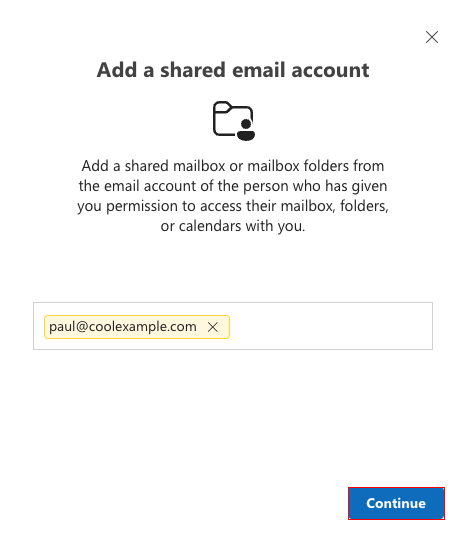
Kullanıcının posta kutusu bir paylaşımlı klasör olarak eklenecektir.
Bilgisayarınızda Outlook uygulamasını kullanıyorsanız, yetki verilen kullanıcının e-posta adresleri listenizde görünmesi için yeni Outlook kullanıyor olmanız gerekir. Uygulamayı yeniden başlatmanız gerekebilir.
İlgili adımlar
- Temsilci kullanıcı olarak, doğrudan web üzerinde Outlook'tan temsilci verilen gelen kutusunda da oturum açabilirsiniz .
- Microsoft 365 gelen kutuma temsilci olarak kullanıcı ekleme
Daha fazla bilgi
- Tüm gelen mesajları farklı bir e-posta hesabına yönlendirmek için yönlendirme ayarlayın .
- Yönlendirme, diğer adları, dağıtım gruplarını ve paylaşılan posta kutularını karşılaştırın
- Kaç adet kullanıcı e-posta hesabı satın almam gerekiyor?