Supprimer des produits dans mon compte GoDaddy
Si vous n’avez plus besoin d’un produit, suivez ces étapes pour le supprimer de votre compte.
Avertissement : Une fois qu’un produit est supprimé de votre compte, vous ne pouvez plus l’utiliser et il est possible que vous ne puissiez plus le récupérer, même si l’abonnement n’est pas encore à échéance.
- Souhaitez-vous supprimer l’un des produits suivants ? Chacun d’entre eux fait l’objet d’étapes spécifiques de suppression ou d’annulation. Pour les produits qui ne figurent pas dans cette liste, passez à l'étape suivante.
- Transfert de domaine entrant
- Achat d'une application mobile dans un App Store (Apple App Store, Google Play)
Remarque : Si vous essayez de supprimer un produit gratuit obtenu lors de l’achat d’un autre produit, le produit gratuit n’apparaîtra pas dans votre liste d’abonnements décrite ci-dessous. Contactez le support technique pour annuler le produit gratuit. - Allez à votre page Renouvellements et facturation et sélectionnez Gérer les abonnements.
- Sélectionnez le produit que vous souhaitez supprimer :
Si votre produit n'est pas configuré pour le renouvellement automatique, sélectionnez Supprimer et passez à l'étape suivante.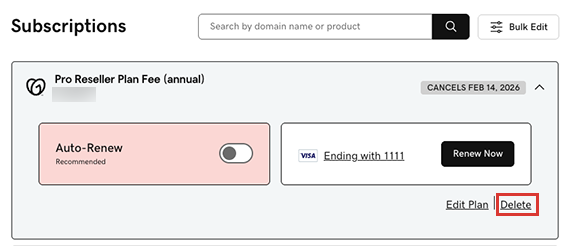
Si votre produit est configuré pour le renouvellement automatique :- Sélectionner Annuler le plan. Pour les domaines, sélectionnez Annuler le domaine.
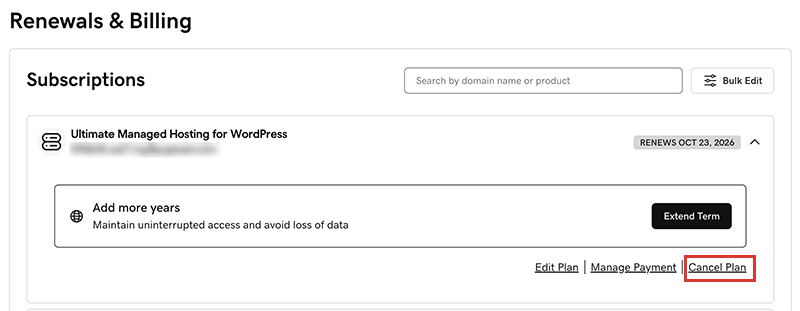
- Dans la liste, sélectionnez une raison pour annuler le plan ou le domaine, puis sélectionnez Continuer pour annuler.
Remarque : Selon votre réponse, nous pourrions vous poser une ou deux questions supplémentaires pour nous aider à comprendre votre décision. Pour continuer, sélectionnez Continuer pour annuler.
- Sous Confirmez votre annulation, sélectionnez Cliquez ici.

- Sélectionner Annuler le plan. Pour les domaines, sélectionnez Annuler le domaine.
- Sous Attendez ! Vous n’avez pas terminé, cochez la case à côté de Pour compléter ma requête, je comprends que je dois ouvrir l’e-mail et sélectionner « Oui, je veux supprimer », puis sélectionnez Envoyer l’e-mail.
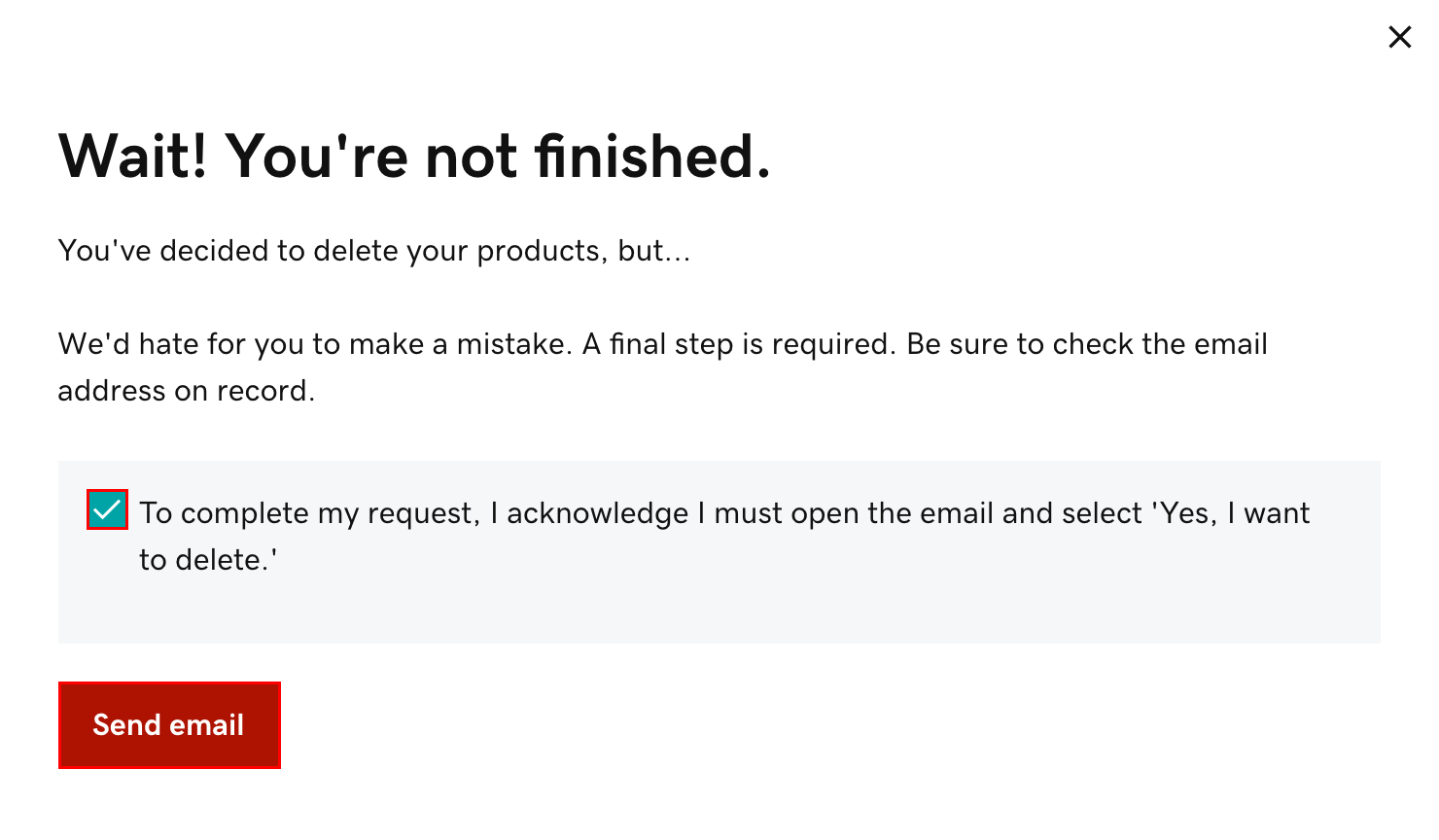 Remarque : Si vous annulez un domaine avec Domain Protection, nous devrons vérifier votre identité. Sélectionnez Oui, supprimer ce produit, puis Vérifier et supprimer. Si la validation en 2 étapes (2SV) est activée sur votre compte depuis plus de 24 heures, nous vous enverrons un code de vérification par SMS ou via une application d’authentification. Sinon, sélectionnez Envoyer le mot de passe pour envoyer un mot de passe à usage unique à l’adresse email de votre compte GoDaddy.
 - Ouvrez notre e-mail « Action requise », puis sélectionnez Oui, je veux supprimer ceci ! Vous êtes alors redirigé vers votre compte. Si vous ne recevez pas notre e-mail, vérifiez que l’adresse e-mail renseignée dans votre profil est bien à jour.
- Sélectionnez Supprimer. Nous vous confirmerons la suppression du produit de votre compte. Vous pouvez laisser un commentaire dans le formulaire approprié pour expliquer votre choix.
En savoir plus
- Le cas échéant, vous pouvez également demander le remboursement d’un produit annulé. Pour être éligible au remboursement, consultez notre politique de remboursement.
- Une fois que vous avez supprimé tous vos produits, vous pouvez fermer votre compte GoDaddy. Sachez cependant qu’une fois votre compte fermé et les données du compte supprimées, vous ne pourrez plus réclamer de remboursement, à moins que cela ne soit autrement permis par notre politique de remboursement.