在Content Creator (previously GoDaddy Studio)中编辑视频
添加视频后,您可以编辑视频大小,旋转度,长度等。
- 登录到您的GoDaddy移动应用程序。
- 在Quick Actions(快速操作)下,点击Projects (项目)(iOS)或Manage Projects(管理项目)(Android),然后点击您要编辑的项目。
- 轻触视频。
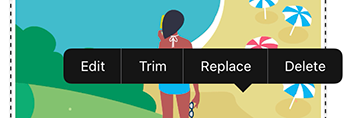
- 在显示的横幅中,点击Edit (编辑)以对现有视频进行调整, Trim (修剪)以调整视频的开始和结束点,或Replace (替换)以移除视频并添加不同的视频。
如果您选择编辑,请从屏幕底部的菜单中:- 添加过滤器
- 调整设置,例如曝光度,对比度,饱和度和暖色调
- 更改视频的大小
- 调整透明度(视频的稳定度或透明度)
- 旋转视频
- 添加色彩
- 每次将视频微移一个像素,即可将其准确放置在所需位置
- 将视频与项目中的其他元素混合
 右上角的复选标记。
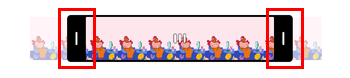
 - 如果您选择剪裁视频(调整起始点和结束点),请在视频帧层中,将时间指标的开始点(左侧)和结束点(右侧)拖动到您想要视频到的帧处开始和结束。轻触右上角的复选标记。
- 如果您选择替换视频,请使用您的手机录制新视频,使用计算机上传视频,或从我们的图库中选择一个视频。轻触右上角的复选标记。
- 登录到您的Content Creator账户。
- 向下滚动到您的项目,然后选择您想要处理的项目。
- 选择要编辑的视频。
- 若要编辑视频,可从右侧的菜单中:
- 添加过滤器
- 调整设置,例如曝光度,对比度,饱和度和暖色调
- 调整透明度(视频的稳定度或透明度)
- 旋转视频
- 添加色彩
- 将视频与项目中的其他元素混合
- 如果视频有声音,则打开或关闭声音
- 要裁剪视频(调整起点和终点),在屏幕顶部,选择
 修剪。将时间指标的开始点(左侧)和结束点(右侧)拖动到您想要视频开始和结束的帧上,然后选择Trim Video(修剪视频) 。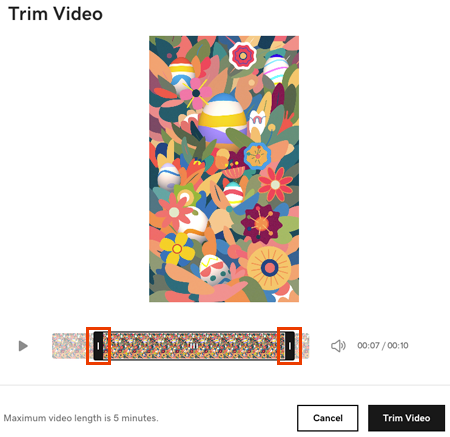
- 要替换视频,请在屏幕顶部选择
 替换,然后上传您计算机上的视频,或者从我们的图库中选择视频。
相关步骤
- 要在视频上添加文本,形状,图形和其他元素,请按照步骤向视频添加层。
- 准备就绪后,将您的Content Creator项目导出为视频。