在GoDaddy Conversations中管理我的Facebook设置
将Facebook企业网页连接到GoDaddy Conversations后,您可以选择在Conversations收件箱中查看哪些Facebook通讯,以及网站的聊天小工具中是否显示Facebook和Facebook Messenger图标。管理Facebook设置的选项目前仅在Conversations for web上提供。
注意:
- 免费Conversations套餐提供连接社交媒体账户的功能。
- 目前,GoDaddy Conversations仅提供英语。
- 在网络浏览器中,转到GoDaddy产品页面。
如果您拥有Conversations的独立版本,请展开Conversations Unified Inbox(Conversations统一收件箱) 。在您的Conversations套餐右侧,选择Web Inbox(网络收件箱) 。
或
如果您拥有Websites + Marketing套餐,请滚动到Websites + Marketing ,然后选择网站旁边的Manage(管理) 。在左侧菜单中,展开Conversations 。
- 选择设置。
- 选择Social Channels(社交频道) ,然后在Facebook右侧,选择Settings(设置) ,查看您Facebook频道的设置。
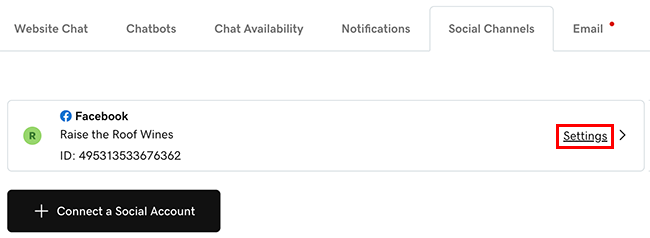
- 选中您要启用的选项的复选框。完成后,请选择Save Changes(保存更改) 。
Facebook Messenger
- 直接消息:允许GoDaddy Conversations从您的Facebook企业网页Messenger账户导入主题和消息。
Page Feed帖子
如果您以前将Facebook连接到Conversations,则此处的设置将被禁用。选择Allow access(允许访问) ,然后按照屏幕上的提示启用这些设置。
- 评论:允许GoDaddy Conversations导入访客在您Facebook企业网页的公共帖子上留下的评论。
- 评论:允许GoDaddy Conversations导入客户在您的Facebook企业网页上留下的评论。
- 提及内容:允许GoDaddy Conversations导入在顶级评论中提及您的Facebook网页的任何文章。
- 网页广告文章:允许GoDaddy Conversations导入对您的Facebook广告文章的任何评论。
聊天小组件
- 显示Facebook图标:在网站的聊天小工具中显示Facebook企业网页的可单击图标。
- 显示Facebook Messenger图标:在网站的聊天小组件中显示Facebook Messenger配置文件的可单击图标。