Contrassegna il tuo messaggio come letto o da leggere in Outlook
Tieni traccia delle email che hai già visualizzato, contrassegna i tuoi messaggi come già letti o da leggere.
Seleziona la scheda appropriata in base alla piattaforma email che stai utilizzando.
- Accedi a Outlook sul web. Usa il tuo indirizzo email Microsoft 365 e la password (il tuo username e la tua password GoDaddy qui non funzionano).
- Dall'elenco di anteprima dei messaggi, seleziona il messaggio che desideri contrassegnare.
- Se vuoi selezionare tutti i messaggi in una cartella, seleziona Ctrl+A (o Command+A su Mac).
- Se vuoi selezionare più messaggi, ma non tutti, tieni premuto Ctrl (o Command su Mac), quindi seleziona tutti i messaggi desiderati.
- Seleziona
 Letto/Non letto .
In alternativa, per contrassegnare il messaggio come letto, seleziona Ctrl+Q (o Command+Q su Mac). Per contrassegnarlo come da leggere, seleziona Ctrl+U (o Command+U su Mac).
Ora ci sono 2 versioni di Outlook per Windows: il nuovo Outlook e Outlook classico. Prima di continuare con i passaggi seguenti, verifica quale versione stai utilizzando .
Nuovo Outlook
Se i passaggi in questa sezione non funzionano, è possibile che tu non stia ancora utilizzando il nuovo Outlook. Prova invece i passaggi nella sezione Outlook classico .
Dopo l'attivazione, puoi aggiungere ulteriori piani email, come Email Essentials, Email Plus o Online Business Essentials.
- Apri Outlook.
- Dall'elenco di anteprima dei messaggi, seleziona il messaggio che desideri contrassegnare.
- Se vuoi selezionare tutti i messaggi in una cartella, seleziona Ctrl+A .
- Se vuoi selezionare più messaggi, ma non tutti, tieni premuto Ctrl , quindi seleziona tutti i messaggi desiderati.
- Seleziona Letto/Non letto .
In alternativa, per contrassegnare il messaggio come letto, seleziona Ctrl+Q . Per contrassegnarlo come da leggere, seleziona Ctrl+U .
Outlook classico
Se i passaggi descritti in questa sezione non funzionano, potresti non utilizzare la versione classica di Outlook. Prova invece i passaggi nella sezione Nuovo Outlook .
- Apri Outlook.
- Dall'elenco di anteprima dei messaggi, seleziona il messaggio che desideri contrassegnare.
- Se vuoi selezionare tutti i messaggi in una cartella, seleziona Ctrl+A .
- Se vuoi selezionare più messaggi, ma non tutti, tieni premuto Ctrl , quindi seleziona tutti i messaggi desiderati.
- Determina se stai usando la barra multifunzione Classica o Semplificata.
- Se stai usando la barra multifunzione Classica: seleziona Tag , quindi Da leggere .
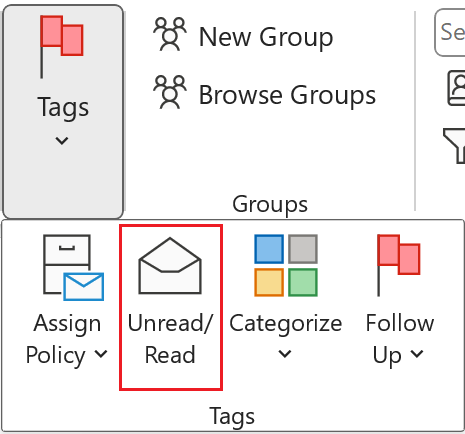
- Se stai usando la barra multifunzione semplificata: seleziona Da leggere/Letto .
In alternativa, per contrassegnare il messaggio come letto, seleziona Ctrl+Q . Per contrassegnarlo come da leggere, seleziona Ctrl+U .
- Apri Outlook.
- Dall'elenco di anteprima dei messaggi, seleziona il messaggio che desideri contrassegnare.
- Se vuoi selezionare tutti i messaggi in una cartella, seleziona Command+A .
- Se vuoi selezionare più messaggi, ma non tutti, tieni premuto Comando , quindi seleziona tutti i messaggi desiderati.
- Seleziona Segna come letto o Segna come da leggere . Oppure, se usi Outlook legacy, seleziona Letto/Non letto .
In alternativa, per contrassegnare il messaggio come letto, seleziona Opzione+Comando+T . Per contrassegnarlo come da leggere, seleziona Maiusc+Comando+T .
Passaggi correlati
- Scopri come passare al nuovo Outlook per Windows da Microsoft.
- Per accedere a Outlook sul Web, accedi al tuo account Microsoft 365 .