Надішліть запит на отримання квитанції про прочитання в Outlook
Квитанція про прочитання - це повідомлення, яке підтверджує відкриття надісланого повідомлення одержувачем.
Виберіть відповідну вкладку залежно від поштової платформи, яку ви використовуєте.
Хоча ви можете автоматично отримувати квитанції про прочитання для кожного листа в Outlook, Outlook в Інтернеті - ні. Вам потрібно буде запитувати квитанцію про прочитання кожного надісланого вами листа.
- Вхід до Outlook в Інтернеті. Використовуйте свою адресу Microsoft 365 та пароль (ваше ім’я користувача та пароль GoDaddy тут не працюватимуть).
- Виберіть Нова пошта .
- Створення повідомлення.
- Визначте, чи використовується стрічка "Класичний" або "Спрощена".
- Якщо ви використовуєте класичну стрічку: виберіть Параметри , а потім, над Відстеженням , поруч із пунктом Запит на прочитання отримайте прапорець.
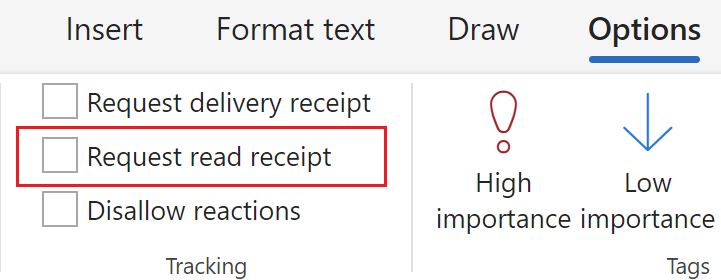
- Якщо ви використовуєте спрощену стрічку: виберіть Параметри , а потім поруч із пунктом Запит на підтвердження прочитання встановіть прапорець.
- Виберіть Надіслати .
На ваш електронний лист буде надіслано запит на підтвердження прочитання.
Зараз існує 2 версії Outlook для Windows: новий Outlook і класичний Outlook. Перш ніж переходити до наведених нижче дій, перевірте, яку версію ви використовуєте .
Новий Outlook
Якщо дії у цьому розділі не працюють, можливо, ви ще не використовуєте новий Outlook. Замість цього виконайте дії, наведені в розділі Classic Outlook .
Після активації ви можете додавати додаткові тарифні плани електронної пошти, наприклад «Основи електронної пошти», «Електронна пошта плюс» або «Онлайн-бізнес».
- Відкрийте Outlook.
- Виберіть Нова пошта .
- Створення повідомлення.
- Визначте, чи використовується стрічка "Класичний" або "Спрощена".
- Якщо ви використовуєте класичну стрічку: виберіть Параметри , а потім у розділі Відстеження поруч із пунктом Запит на підтвердження прочитання встановіть прапорець.
- Якщо ви використовуєте спрощену стрічку: виберіть Параметри , а потім поруч із пунктом Запит на підтвердження прочитання встановіть прапорець.
- Виберіть Надіслати .
На ваш електронний лист буде надіслано запит на підтвердження прочитання.
Класичний Outlook
Якщо дії у цьому розділі не працюють, можливо, ви не використовуєте класичний Outlook. Замість цього виконайте дії, наведені в розділі Новий Outlook .
- Відкрийте Outlook.
- Виберіть Новий лист .
- Визначте, чи використовується стрічка "Класичний" або "Спрощена".
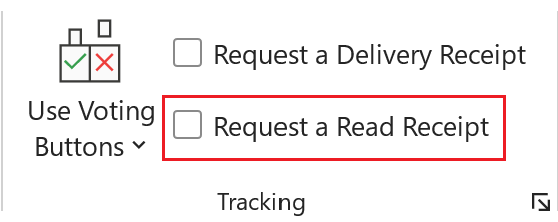
- Якщо ви використовуєте класичну стрічку: виберіть Параметри , а потім у розділі Відстеження поруч із пунктом Запит на підтвердження прочитання встановіть прапорець.
- Якщо використовується спрощена стрічка: виберіть Параметри ,
 Більше команд , а потім Запит на отримання квитанції про прочитання .
 - Виберіть Надіслати .
На ваш електронний лист буде надіслано запит на підтвердження прочитання.
Щоб автоматично надіслати всі повідомлення з квитанцією про прочитання, перейдіть до розділу Файл і виберіть Параметри . У розділі Відстеження встановіть прапорець біля пункту Читати квитанцію, яка підтверджує, що одержувач переглянув повідомлення . Щоб зберегти зміни, натисніть кнопку OK .
Зараз існує 2 версії Outlook для Mac: нова Outlook і застаріла версія Outlook. Перш ніж переходити до наведених нижче дій, перевірте, яку версію ви використовуєте .
Новий Outlook
Якщо дії у цьому розділі не працюють, можливо, ви ще не використовуєте новий Outlook. Замість цього виконайте дії, наведені в розділі Спадковий Outlook .
Після активації ви можете додавати додаткові тарифні плани електронної пошти, наприклад «Основи електронної пошти», «Електронна пошта плюс» або «Онлайн-бізнес».
- Відкрийте Outlook.
- Виберіть Нова пошта .
- Створення повідомлення.
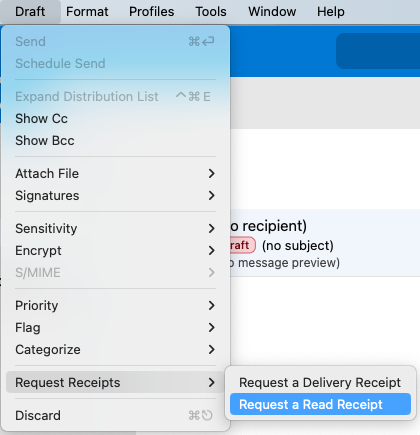
- У меню вгорі екрана виберіть Чернетка , потім Прочитайте квитанції, а потім Запит на прочитання.
- Виберіть Надіслати .
Ваше повідомлення буде надіслано з запитом на підтвердження прочитання.
Старий Outlook
Якщо дії у цьому розділі не працюють, можливо, ви не використовуєте застарілу версію Outlook. Замість цього виконайте дії, наведені в розділі Новий Outlook .
- Відкрийте Outlook.
- Виберіть Новий лист .
- Створення повідомлення.
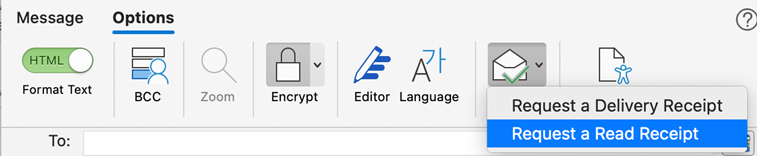
- У верхній частині повідомлення виберіть Параметри , потім Запит на отримання, а потім Запит на отримання підтвердження .
- Виберіть Надіслати .
На ваш електронний лист буде надіслано запит на підтвердження прочитання.
Пов’язані дії
- Дізнайтеся, як перейти на новий Outlook для Windows від Microsoft.
- Щоб отримати доступ до Outlook в Інтернеті, увійдіть до свого облікового запису Microsoft 365 .