Позначте своє повідомлення як прочитане або непрочитане в Outlook
Відстежуйте, які електронні листи ви вже переглядали, позначайте електронні повідомлення як прочитані або непрочитані.
Виберіть відповідну вкладку залежно від поштової платформи, яку ви використовуєте.
- Вхід до Outlook в Інтернеті. Використовуйте свою адресу Microsoft 365 та пароль (ваше ім’я користувача та пароль GoDaddy тут не працюватимуть).
- У списку попереднього перегляду повідомлення виберіть повідомлення, яке потрібно позначити.
- Якщо потрібно вибрати всі повідомлення в папці, виберіть Ctrl + A (або Command + A на Mac).
- Якщо потрібно вибрати кілька повідомлень, але не всі, утримуйте клавішу Ctrl (або Command на Mac), а потім виберіть усі потрібні повідомлення.
- Виберіть
 Читання / Непрочитання .
Або ж, щоб позначити повідомлення як прочитане, виберіть Ctrl + Q (або Command + Q на Mac). Щоб позначити його як непрочитану, виберіть Ctrl + U (або Command + U на Mac).
Зараз існує 2 версії Outlook для Windows: новий Outlook і класичний Outlook. Перш ніж переходити до наведених нижче дій, перевірте, яку версію ви використовуєте .
Новий Outlook
Якщо дії у цьому розділі не працюють, можливо, ви ще не використовуєте новий Outlook. Замість цього виконайте дії, наведені в розділі Classic Outlook .
Після активації ви можете додавати додаткові тарифні плани електронної пошти, наприклад «Основи електронної пошти», «Електронна пошта плюс» або «Онлайн-бізнес».
- Відкрийте Outlook.
- У списку попереднього перегляду повідомлення виберіть повідомлення, яке потрібно позначити.
- Якщо потрібно виділити всі повідомлення в папці, виберіть Ctrl + A.
- Якщо потрібно вибрати кілька повідомлень, але не всі, утримуйте клавішу Ctrl , а потім виберіть усі потрібні повідомлення.
- Виберіть Читання / Непрочитання .
Або ж, щоб позначити повідомлення як прочитане, виберіть Ctrl + Q. Щоб позначити його як непрочитане, виберіть Ctrl + U.
Класичний Outlook
Якщо дії у цьому розділі не працюють, можливо, ви не використовуєте класичний Outlook. Замість цього виконайте дії, наведені в розділі Новий Outlook .
- Відкрийте Outlook.
- У списку попереднього перегляду повідомлення виберіть повідомлення, яке потрібно позначити.
- Якщо потрібно виділити всі повідомлення в папці, виберіть Ctrl + A.
- Якщо потрібно вибрати кілька повідомлень, але не всі, утримуйте клавішу Ctrl , а потім виберіть усі потрібні повідомлення.
- Визначте, чи використовується стрічка "Класичний" або "Спрощена".
- Якщо ви використовуєте класичну стрічку: виберіть Теги , а потім Непрочитані / прочитані .
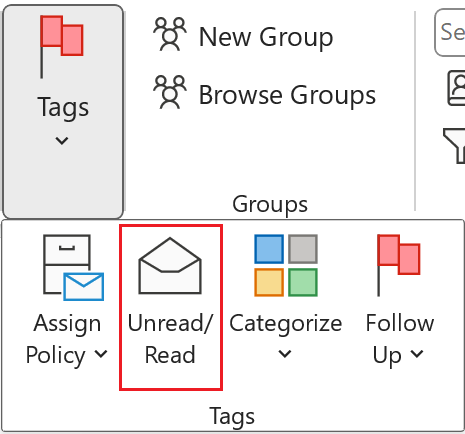
- Якщо використовується спрощена стрічка: виберіть Непрочитане / Прочитане .

Або ж, щоб позначити повідомлення як прочитане, виберіть Ctrl + Q. Щоб позначити його як непрочитане, виберіть Ctrl + U.
- Відкрийте Outlook.
- У списку попереднього перегляду повідомлення виберіть повідомлення, яке потрібно позначити.
- Якщо потрібно вибрати всі повідомлення в папці, виберіть Command + A.
- Якщо потрібно вибрати кілька повідомлень, але не всі, натисніть і утримуйте кнопку Command , а потім виберіть усі потрібні повідомлення.
- Виберіть Позначити як прочитане або Позначити як непрочитане . Або, якщо ви використовуєте застарілий Outlook, виберіть Читати / Непрочитано .
Або, щоб позначити повідомлення як прочитане, виберіть Option + Command + T. Щоб позначити його як непрочитаний, виберіть Shift + Command + T.
Пов’язані дії
- Дізнайтеся, як перейти на новий Outlook для Windows від Microsoft.
- Щоб отримати доступ до Outlook в Інтернеті, увійдіть до свого облікового запису Microsoft 365 .