Crea un gruppo di distribuzione
I gruppi di distribuzione ti consentono di raggiungere più utenti della tua organizzazione con un unico indirizzo email. Sono ottimi quando hai più progetti o reparti: usa un solo indirizzo email per inviare annunci o inviti a riunioni.
Questo video fa parte della serie Istruzioni per la configurazione dell'email.
Obbligatorio: per creare gruppi di distribuzione devi disporre delle autorizzazioni di amministratore. Per altre informazioni, vedi Ruoli di amministratore di Microsoft.
- Accedi alla tua email & Dashboard di Office (usa il nome utente e la password di GoDaddy).
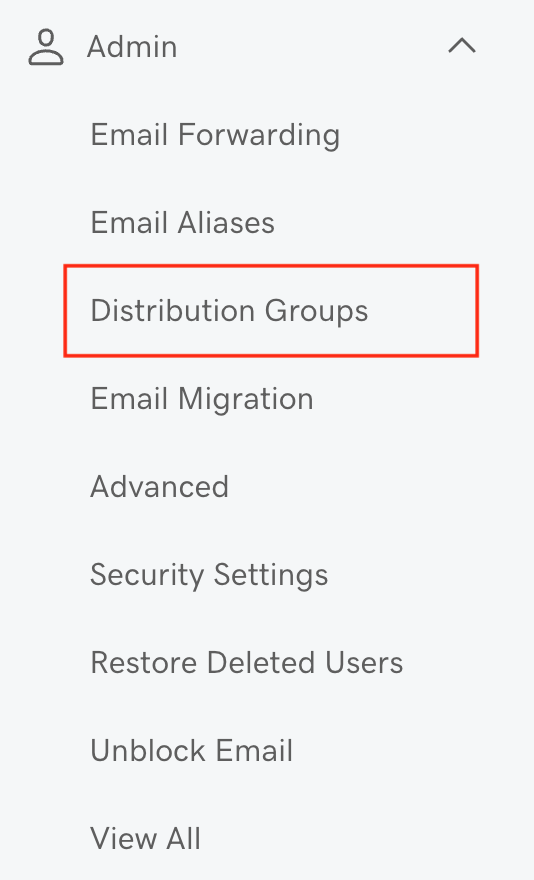
- Sul lato più a sinistra, seleziona Amministratore (se hai altri prodotti email nel tuo account, potrebbe dirsi Amministratore Microsoft 365 ), quindi Gruppi di distribuzione .
- Seleziona Aggiungi gruppo di distribuzione .
- Inserisci il nome del tuo gruppo di distribuzione .
- Inserisci l' indirizzo del tuo gruppo di distribuzione .
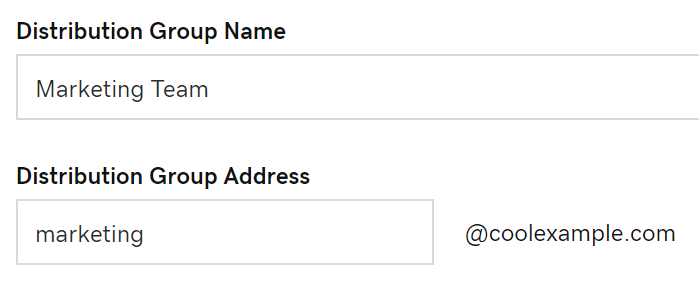
- Attiva il cursore se desideri che utenti esterni alla tua organizzazione inviino email a questo gruppo.
- Seleziona la casella di controllo accanto al nome di un utente per aggiungerlo al gruppo.
- Seleziona Salva . Il tuo nuovo gruppo di distribuzione è pronto.
Se vedi un errore, attendi un'ora e riprova. In alternativa, gli amministratori possono creare gruppi di distribuzione nell'interfaccia di amministrazione di Exchange (EAC). Scopri di più sulla creazione di gruppi di distribuzione in EAC di Microsoft.
Puoi aggiungere modifica o
 eliminare i gruppi di distribuzione in qualsiasi momento.
Passaggi correlati
- Modifica o elimina un gruppo di distribuzione
- Aggiungi contatti condivisi (o esterni) a un gruppo di distribuzione .
- Scopri come inviare email come gruppo di distribuzione da Microsoft.
Altre informazioni
- Crea un alias email per diversificare il tuo account senza dover pagare per più caselle di posta.
- Confronta inoltri, alias, gruppi di distribuzione e caselle di posta condivise