Inoltra messaggi Professional Email powered by Titan a un altro indirizzo
Puoi inoltrare le email in arrivo dalla tua casella di posta Professional Email powered by Titan a un altro indirizzo email, come una casella di posta personale o una casella di posta condivisa. Ciò è utile se desideri gestire i messaggi in un unico luogo o assicurarti di non perdere le email importanti.
Nota: l'inoltro esterno è disponibile solo per i piani Pro Plus, Premium e Ultra. Aggiorna il mio piano email
- Accedi alla webmail . Usa il tuo indirizzo Professional Email powered by Titan e la tua password (il nome utente e la password GoDaddy non funzionano qui).
- Nell'angolo in alto a destra, seleziona
 Impostazioni , quindi Preferenze .
 - Sul lato più a sinistra, seleziona Inoltro .
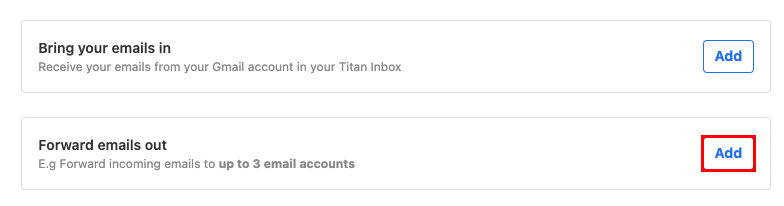
- Accanto a Inoltra email in uscita , seleziona Aggiungi .
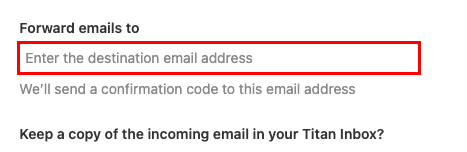
- In Inoltra email a , inserisci l'indirizzo email di destinazione a cui desideri inoltrare le email in arrivo.
- Scegli se tenere una copia delle email in arrivo nella tua casella di posta Titan, quindi seleziona Avanti . Invieremo un codice di conferma all'indirizzo email di destinazione.
- Inserisci il codice di conferma e seleziona Avvia inoltro . I messaggi in arrivo verranno ora inoltrati all'indirizzo email designato.
Puoi tornare alla pagina Inoltro in qualsiasi momento per modificare o eliminare l'inoltro.
Altre informazioni
- Ulteriori informazioni sulle opzioni di inoltro per Professional Email powered by Titan.
- Per inviare un'email a più contatti contemporaneamente, crea un gruppo di contatti.
- Usa le etichette email per organizzare la mia casella di posta