Reimposta il mio metodo di autenticazione a più fattori
Se un amministratore o un utente perde l'accesso al proprio metodo di autenticazione a più fattori (MFA), ad esempio se ha smarrito il telefono o ha disinstallato l'app di autenticazione, un amministratore può reimpostare il proprio MFA e cancellare i propri metodi.
Seleziona Email & Scheda Office e segui prima i passaggi indicati. In caso di problemi, puoi provare i passaggi nella scheda del centro di amministrazione di Entra .
- Accedi alla tua Email & Dashboard di Office (usa il nome utente e la password di GoDaddy).
- Accanto a un utente, seleziona Gestisci .
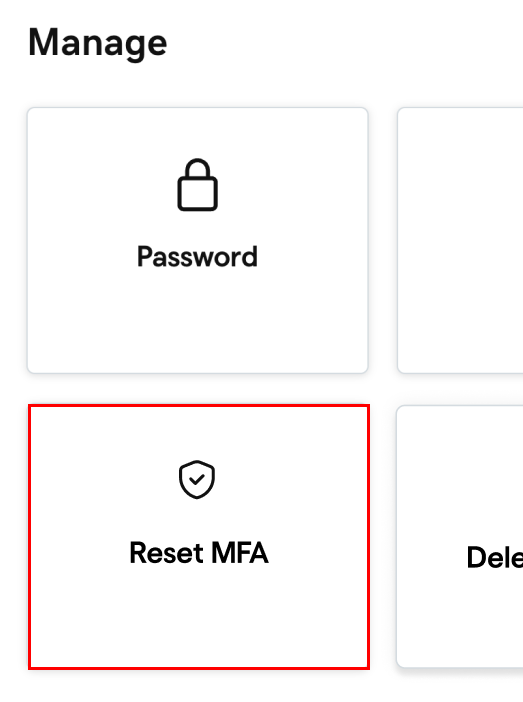
- In Gestisci seleziona Reimposta MFA .
- Prima di reimpostare l'autenticazione a più fattori, verrà visualizzato un messaggio che chiede di verificare la tua identità. Conferma di essere tu usando un'app di autenticazione, la tua password o un codice monouso inviato tramite SMS.
- Dopo aver verificato la tua identità, quando ti viene chiesto di confermare che desideri reimpostare l'MFA dell'utente, seleziona Reimposta . Vedrai un messaggio di conferma che MFA è stato reimpostato.
L'autenticazione MFA verrà reimpostata per l'utente e tutti i relativi metodi verranno cancellati. Al successivo accesso, sarà necessario aggiungere un nuovo metodo. Se ricevi un errore, segui invece i passaggi nella scheda del centro di amministrazione di Entra .
- Accedi al centro di amministrazione di Microsoft Entra . Usa il tuo indirizzo email Microsoft 365 e la tua password (il nome utente e la password GoDaddy non funzionano qui).
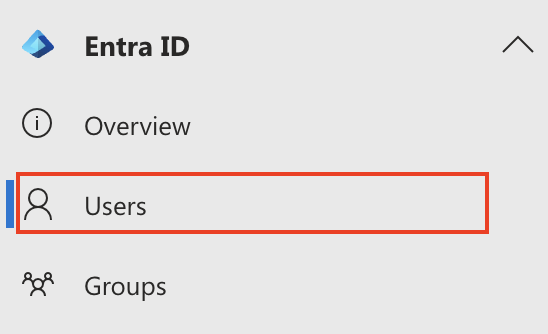
- Sul lato più a sinistra, seleziona Entra ID , quindi Utenti .
- Seleziona il Nome visualizzato dell'utente. Si aprirà il profilo dell'utente.
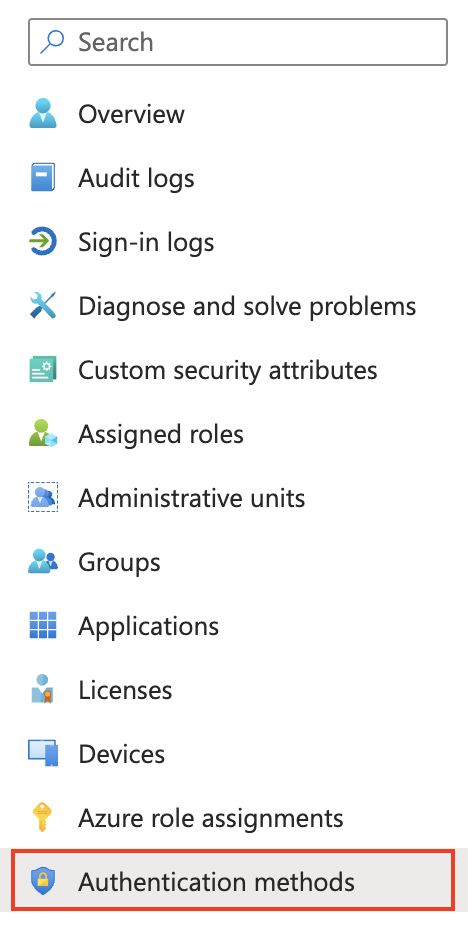
- Sotto la barra di ricerca, seleziona Metodi di autenticazione .
- Seleziona Revoca sessioni di autenticazione a più fattori (potrebbe essere necessario selezionare
 Prima di tutto altri).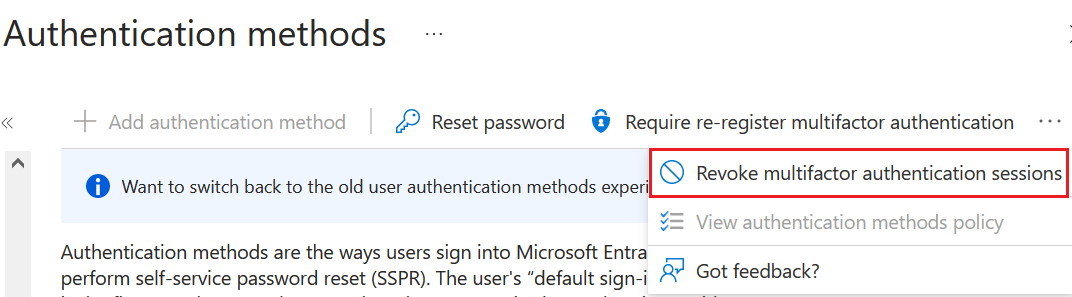
- Seleziona Richiedi nuova registrazione autenticazione a più fattori .
- Per confermare, seleziona OK .

All'utente verrà chiesto di configurare il nuovo MFA durante l'accesso successivo. L'utente il cui metodo di accesso è stato reimpostato dovrà eliminare il metodo a cui non può più accedere.
Se hai provato i passaggi in entrambe le schede e hai problemi a reimpostare l'MFA, contatta una guida GoDaddy per aiuto.