Voeg een gedelegeerd postvak toe als gedeelde map in Outlook op het web
Als je gemachtigde machtigingen voor lezen en beheren (volledige toegang) voor iemands postvak hebt gekregen en je dit postvak tegelijk met je primaire postvak wilt bekijken, kun je het postvak IN van deze persoon toevoegen als een gedeelde map in de webversie van Outlook.
Verplicht: Gebruikers met alleen de machtigingen Verzenden als of Verzenden namens kunnen het postvak van de eigenaar niet toevoegen als een gedeelde map aan hun webmail. De eigenaar moet je de machtigingen Lezen en beheren (Volledige toegang) geven om toegang te krijgen tot zijn postvak.
- Meld je aan bij Outlook op het web . Gebruik je Microsoft 365 e -mailadres en wachtwoord (je GoDaddy gebruikersnaam en wachtwoord werken hier niet).
- Plaats aan de linkerkant de muisaanwijzer op je e -mailadres en selecteer vervolgens
 Meer opties .
 - Selecteer Gedeelde map of postbus toevoegen .

- Voer de naam of het e -mailadres in van de gebruiker die u gemachtigde toegang heeft verleend en selecteer vervolgens Doorgaan .
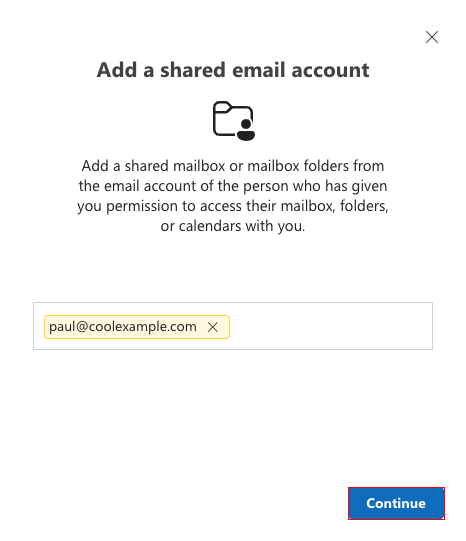
Het postvak van de gebruiker wordt toegevoegd als een gedeelde map.
Als je de Outlook -app op je computer gebruikt, moet je nieuwe Outlook gebruiken om de gedelegeerde gebruiker te laten verschijnen in je lijst met e -mailadressen. Mogelijk moet je de app opnieuw opstarten.
Verwante stappen
- Als gedelegeerde gebruiker kun je je ook rechtstreeks aanmelden bij het gedelegeerde postvak IN vanuit Outlook op het web .
- Voeg een gebruiker toe als gemachtigde aan mijn Microsoft 365 -inbox
Meer informatie
- Stel doorsturen in om alle inkomende berichten door te sturen naar een ander e -mailaccount.
- Vergelijk doorsturen, aliassen, distributiegroepen en gedeelde mailboxen
- Hoeveel e-mailaccounts voor gebruikers moet ik kopen?