Voeg vervolgherinneringen toe aan berichten met Professional Email powered by Titan
Stel herinneringen in voor je verzonden e -mail als je geen antwoord ontvangt. Je kunt deze herinneringen plannen in zowel Webmail als de mobiele Titan -app op Android of iOS.
Selecteer een tabblad op basis van of je een herinnering wilt instellen in Webmail, de Android -app of de iOS -app.
- Meld je aan bij webmail . Gebruik je Professional Email powered by Titan -adres en -wachtwoord (je GoDaddy -gebruikersnaam en -wachtwoord werken hier niet).
- Kies of je een herinnering wilt instellen voor een nieuwe e -mail of voor een e -mail die al is verzonden:
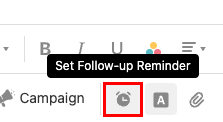
- Als je een vervolgherinnering wilt instellen voor een nieuwe e-mail, selecteer je in de linkerbovenhoek Nieuwe e-mail . Selecteer onderaan de nieuwe e-mail Vervolgherinnering instellen .
- Als je een vervolgherinnering wilt instellen voor een e-mail die je al hebt verzonden, selecteer je aan de linkerkant de map Verzonden en vervolgens een e-mail. Selecteer in de rechterbovenhoek van de e-mail
 Stel een vervolgherinnering in .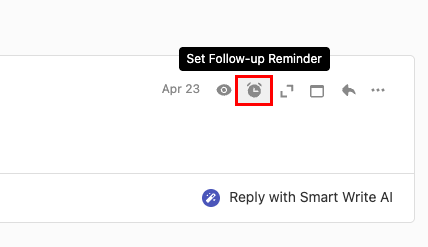
- Als je een vervolgherinnering wilt instellen voor een nieuwe e-mail, selecteer je in de linkerbovenhoek Nieuwe e-mail . Selecteer onderaan de nieuwe e-mail Vervolgherinnering instellen .
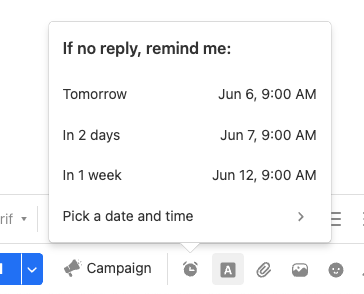
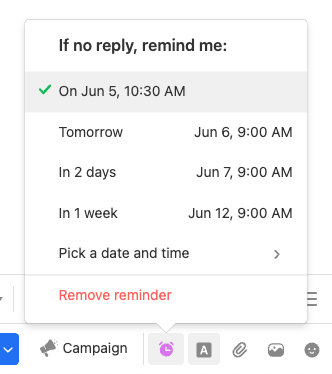
- Selecteer een van de opties ( Morgen , Over 2 dagen of Over 1 week ) voor een datum waarop je een herinnering wilt ontvangen, of selecteer een datum en tijd om je eigen datum en tijd te selecteren.
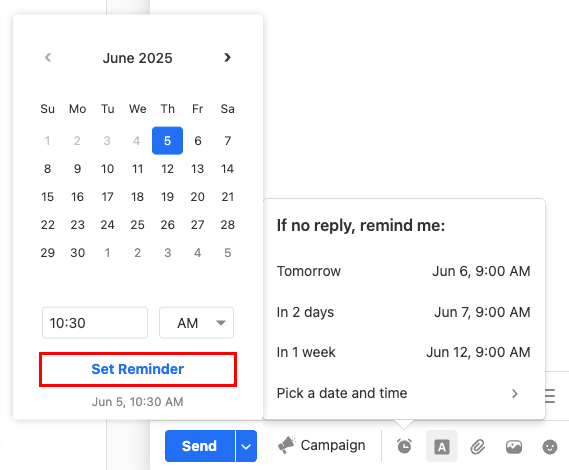
- (Optioneel) Als je Kies een datum en tijd hebt geselecteerd, selecteer je een datum, voer je een tijd in en selecteer je Herinnering instellen .
Als er op de door jou geselecteerde datum en tijd geen antwoord op je e -mail is ontvangen, ontvang je een e -mail waarin je aan je e -mail wordt herinnerd. Je kunt ervoor kiezen om nog een e -mail te sturen om contact op te nemen met de ontvanger.
Om een vervolgherinnering te bewerken, ga je terug naar de oorspronkelijke e-mail en selecteer je Vervolgherinnering instellen . Bewerk de datum en tijd van de herinnering of verwijder de herinnering.
- Open de Titan -app.
- Kies of je een herinnering wilt instellen voor een nieuwe e -mail of voor een e -mail die al is verzonden:
- Om een vervolgherinnering in te stellen voor een nieuwe e-mail, tik je rechtsonder op Nieuwe e-mail . Tik onderaan de nieuwe e -mail op
 Vervolgherinnering .
 - Als je een vervolgherinnering wilt instellen voor een e-mail die je al hebt verzonden, tik je uiterst links op de map Verzonden en vervolgens op een e-mail. Tik in de rechterbovenhoek van de e-mail op Vervolgherinnering .
- Om een vervolgherinnering in te stellen voor een nieuwe e-mail, tik je rechtsonder op Nieuwe e-mail . Tik onderaan de nieuwe e -mail op
- Tik op een van de opties ( Morgen , Over 2 dagen of Over 1 week ) voor een datum waarop je een herinnering wilt ontvangen, of tik op Kies een datum en tijd om je eigen datum en tijd te kiezen.
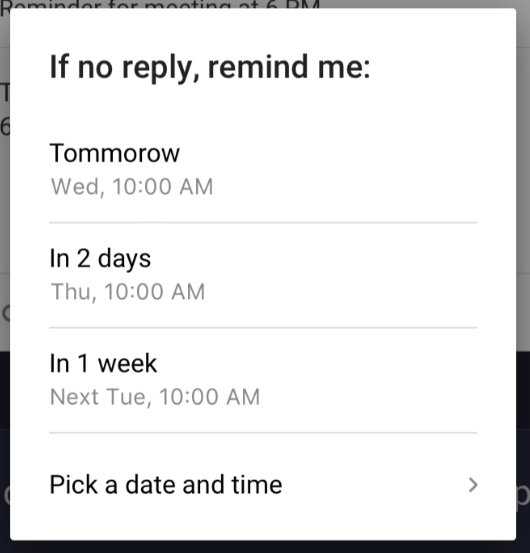
- (Optioneel) Als je op Kies een datum en tijd tikt, tik je op een datum, een tijd en vervolgens op INSTELLEN .
Je ziet een bericht waarin wordt bevestigd dat de herinnering is ingesteld.
Om een vervolgherinnering te bewerken, ga je terug naar de oorspronkelijke e-mail en selecteer je Vervolgherinnering instellen . Bewerk de datum en tijd van de herinnering of verwijder de herinnering.
- Open de Titan -app.
- Kies of je een herinnering wilt instellen voor een nieuwe e -mail of voor een e -mail die al is verzonden:
- Om een vervolgherinnering in te stellen voor een nieuwe e-mail, tik je rechtsonder op Nieuwe e-mail . Tik onderaan de nieuwe e -mail op
 Meer opties en vervolgens Vervolgherinnering toevoegen .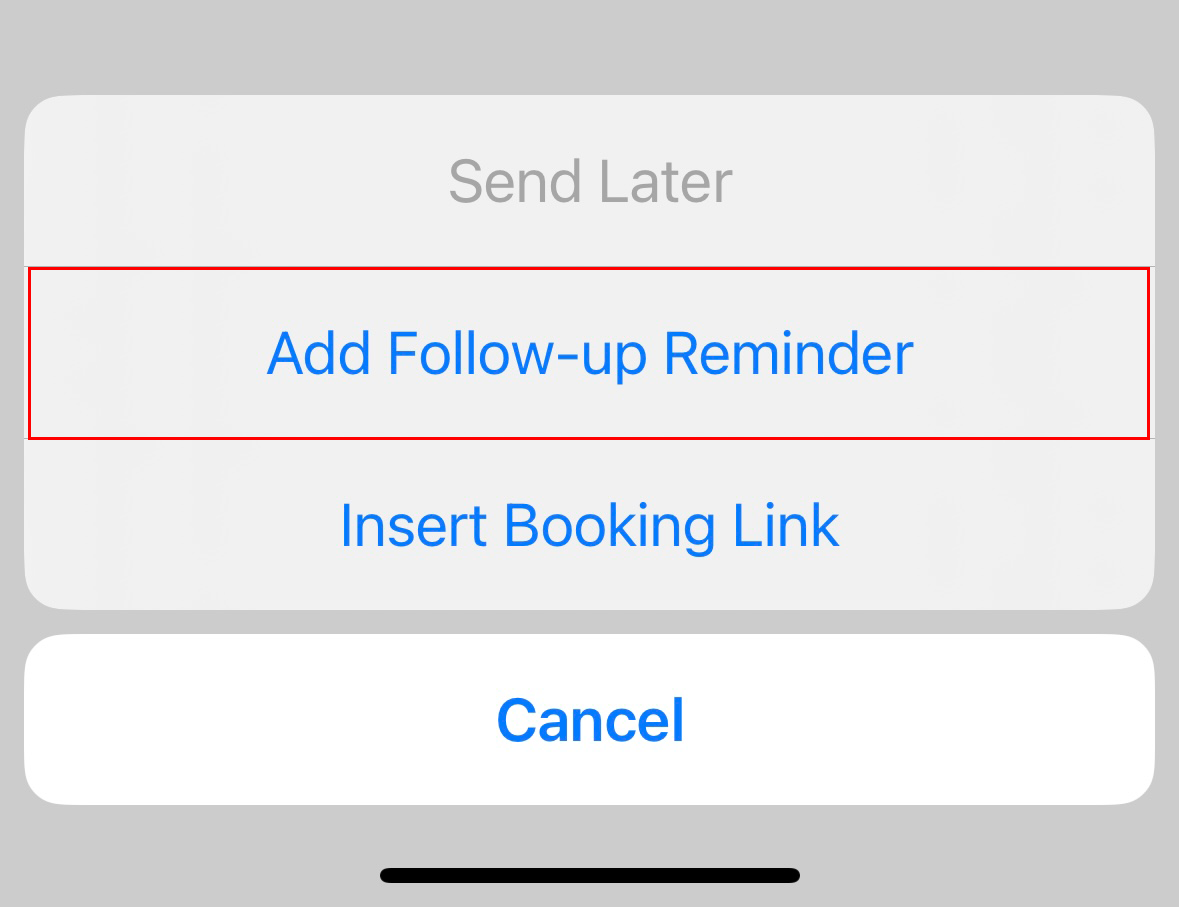
- Als je een vervolgherinnering wilt instellen voor een e-mail die je al hebt verzonden, tik je in de linkerbovenhoek op het
 menu, de map Verzonden en vervolgens een e -mail. Tik in de rechterbovenhoek van de e-mail op Stel een vervolgherinnering in .
- Om een vervolgherinnering in te stellen voor een nieuwe e-mail, tik je rechtsonder op Nieuwe e-mail . Tik onderaan de nieuwe e -mail op
- Tik op een van de opties ( Morgen , Over 2 dagen of Over 1 week ) voor een datum waarop je een herinnering wilt ontvangen, of tik op Kies een datum en tijd om je eigen datum en tijd te kiezen.
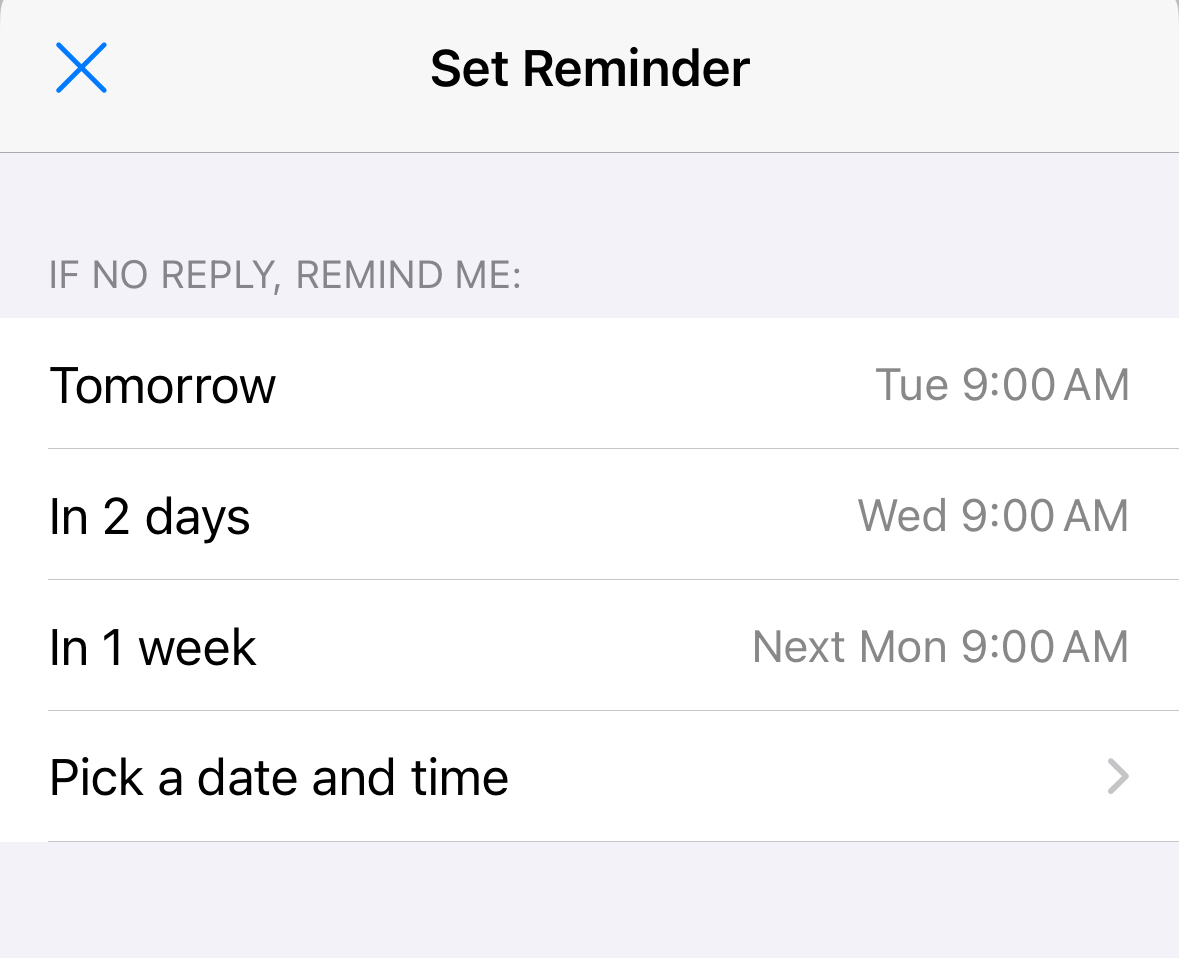
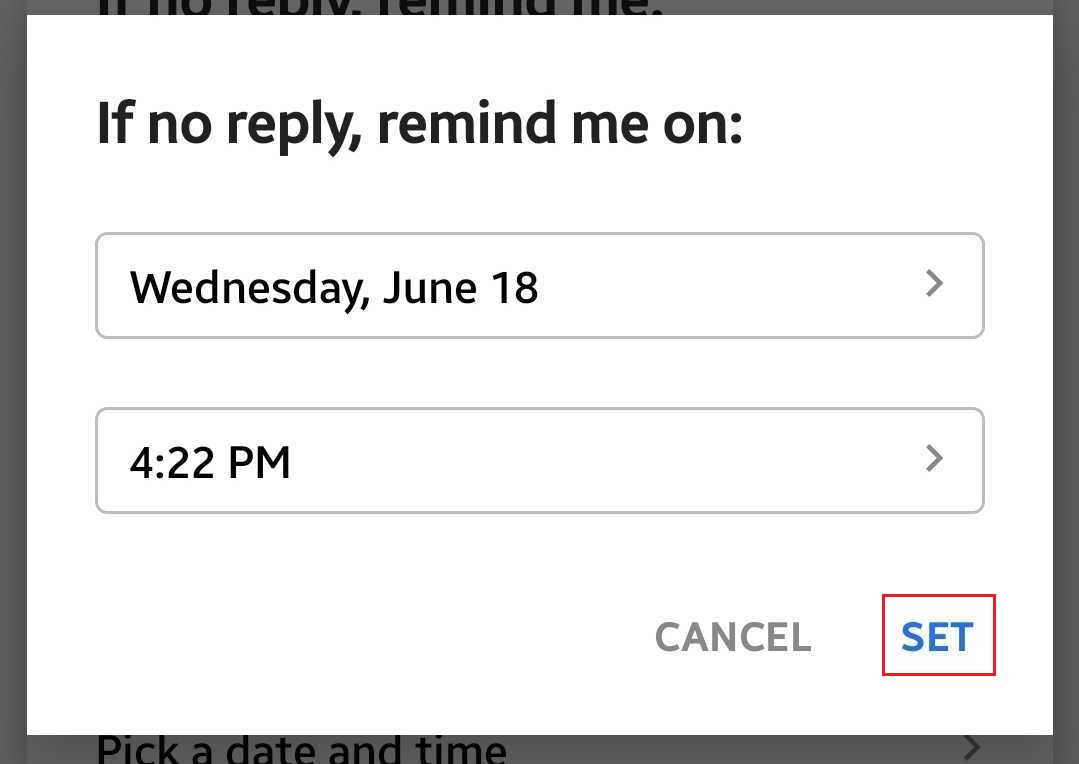
- (Optioneel) Als je op Kies een datum en tijd tikt, scrol je en tik je op een datum, een tijd en vervolgens op Set .
Je ziet een bericht waarin wordt bevestigd dat de herinnering is ingesteld.
Om een vervolgherinnering te bewerken, ga je terug naar de oorspronkelijke e-mail en selecteer je Vervolgherinnering instellen . Bewerk de datum en tijd van de herinnering of verwijder de herinnering.
Meer informatie
- Installeer de Titan -app voor iOS en Android
- Druk een e -mail af in Professional Email powered by Titan Webmail
- Als je problemen hebt met het niet verzenden van je e -mail, bekijk dan onze stappen voor probleemoplossing.