Voeg mijn Professional Email toe aan Mail op iPhone of iPad
Stap 5 van de serie Mijn Professional Email instellen.
Voeg je Professional Email- of Professional Email powered by Titan -account toe aan de Mail -app op je iOS -apparaat. Vervolgens kun je e -mail verzenden en ontvangen vanaf je iPhone of iPad.
- Openen
 Instellingen .
 - Tik op Mail en vervolgens op Accounts . Afhankelijk van je iOS -versie moet je mogelijk op Wachtwoorden & tikken. Accounts .
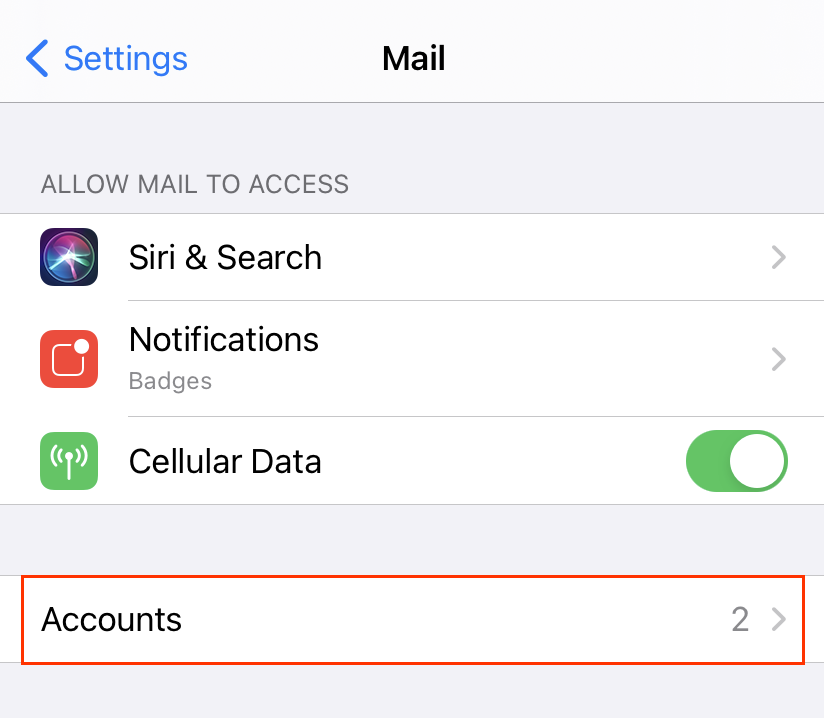
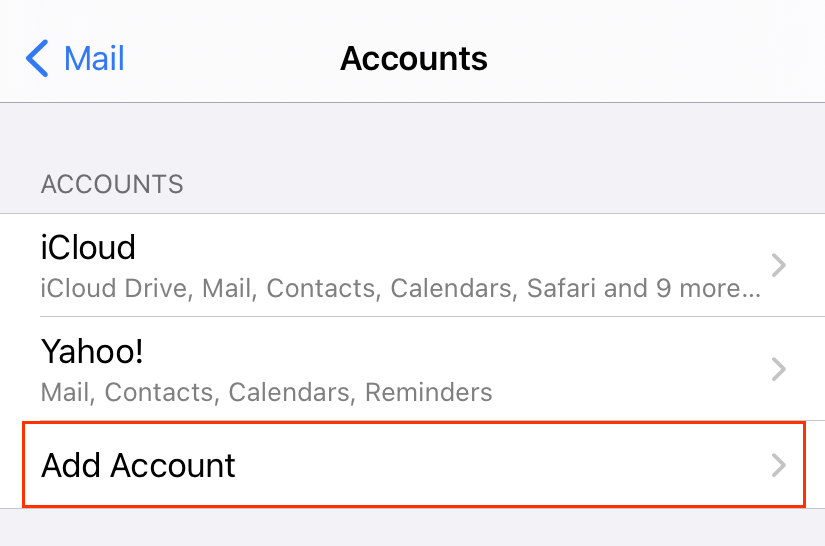
- Tik op Account toevoegen.
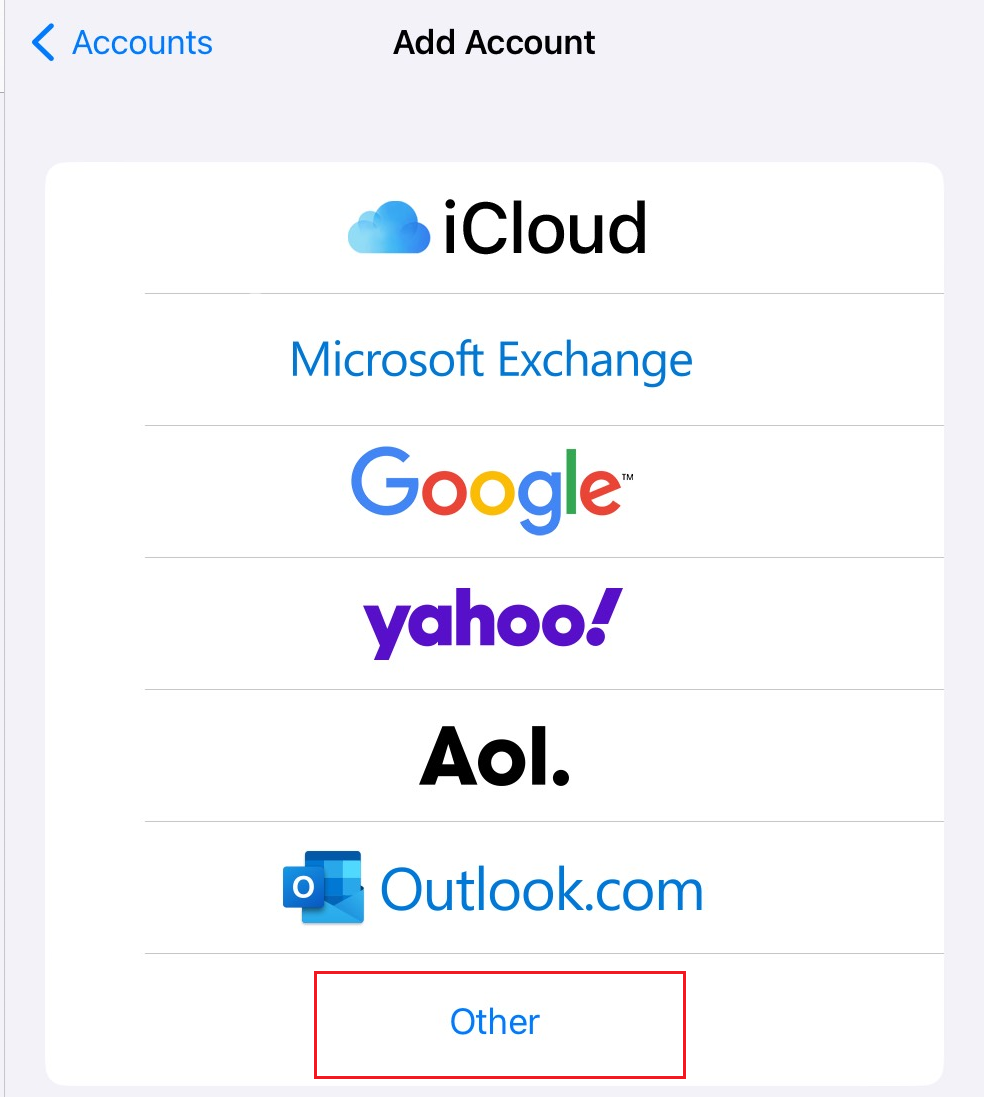
- Tik op Overig .
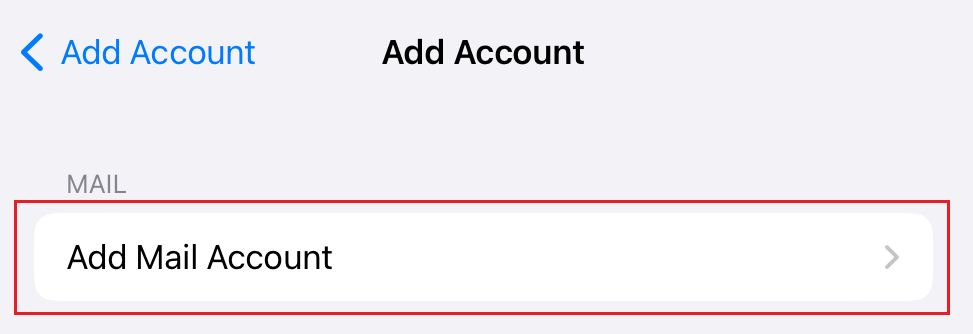
- Tik op Mailaccount toevoegen.
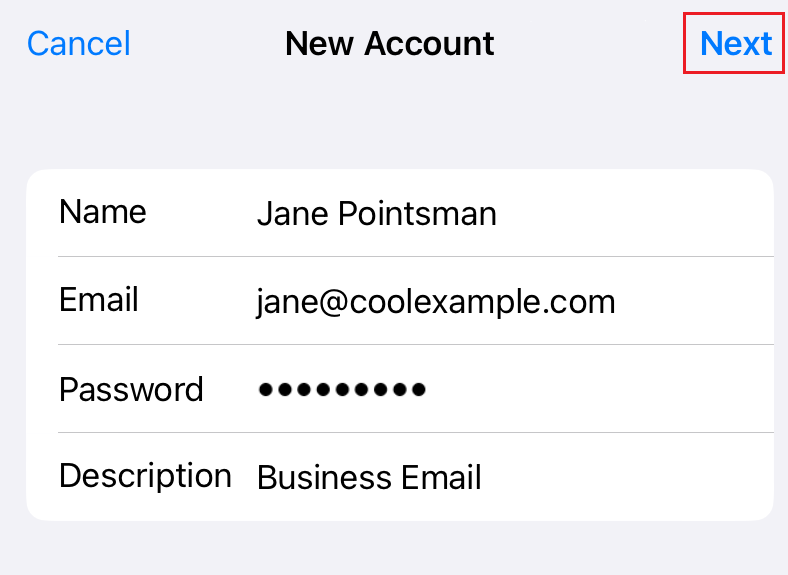
- Voer je accountgegevens in en tik op Volgende .
- Zorg ervoor dat onder Nieuw account IMAP is geselecteerd.
- Voer in het gedeelte Inkomende mailserver het volgende in:
- Hostnaam als imap.secureserver.net
- Je Professional Email gebruikersnaam en wachtwoord
- Voer in de sectie Server voor uitgaande e-mail het volgende in:
- Hostnaam als smtpout.secureserver.net
- Je Professional Email gebruikersnaam en wachtwoord
- Tik op Volgende.
- Tik op Opslaan. Je kunt hier op elk moment terugkeren en de instellingen bijwerken.
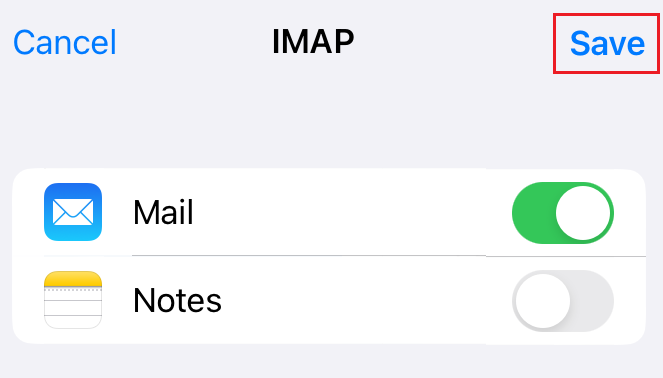
Je Professional Email of Professional Email powered by Titan is nu ingesteld in de Mail -app.
Meer informatie
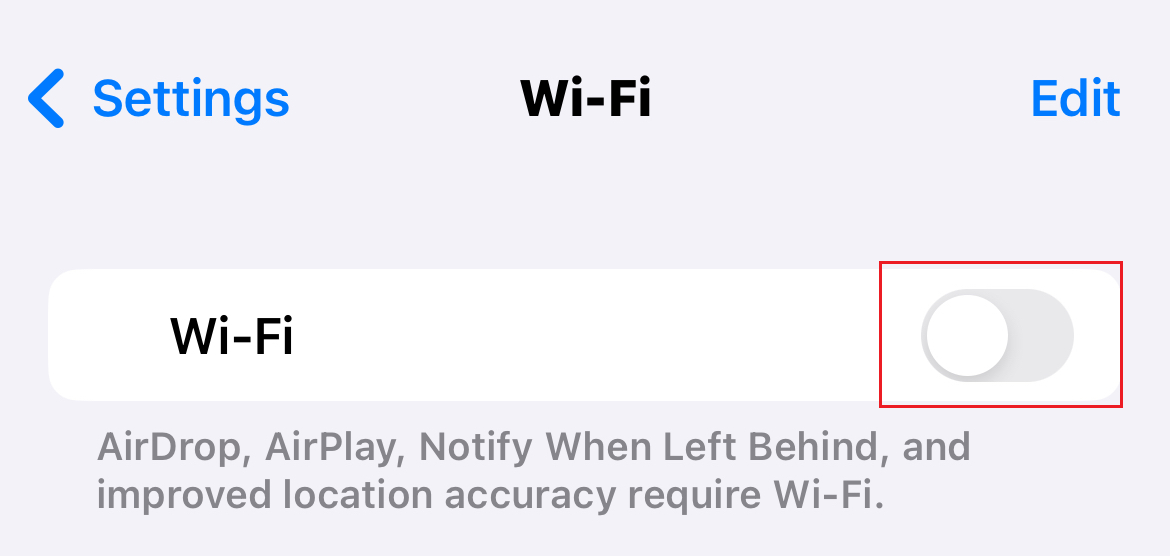
- Als de Mail-app je e-mailaccount niet kan vinden, tik je op Wi-Fi , schakel je de schakelaar uit en volg je de stappen opnieuw. Als je klaar bent, schakel je je wifi weer in.