Voeg mijn Professional Email toe aan Outlook op Android
Stap 5 van de serie Mijn Professional Email instellen.
Voeg je Professional Email- of Professional Email powered by Titan < -account toe aan Outlook voor Android. Vervolgens kun je e -mail verzenden en ontvangen vanaf je telefoon.
- Open Outlook.
- Tik op
 het accountmenu en vervolgens
 Instellingen . Als je een nieuwe gebruiker bent, tik je op ACCOUNT TOEVOEGEN en ga je verder met stap 4.
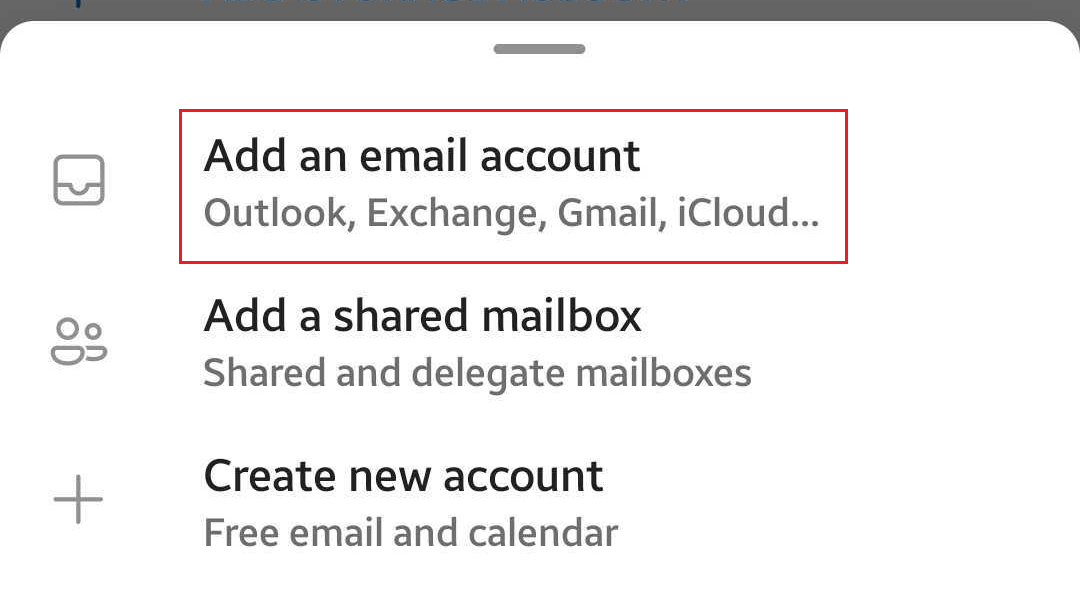
 - Tik op MAILACCOUNT TOEVOEGEN en vervolgens op Een e -mailaccount toevoegen .
- Voer je e -mailadres in en tik op Doorgaan .
- Je krijgt mogelijk een pagina Accounts gevonden . Als het e -mailadres dat je instelt wordt vermeld, tik je op het selectievakje ernaast en vervolgens op Doorgaan . Tik anders op DEZE ACCOUNTS OVERSLAAN .
- Selecteer IMAP .
- Voer je wachtwoord, weergavenaam en beschrijving in (zoals je bedrijfsnaam of e -mailtype) en tik vervolgens op het
 selectievakje.
 - Als Outlook je IMAP -serverinstellingen niet kan detecteren, tik je op de schakelaar Geavanceerde instellingen en voer je de volgende instellingen in (als Outlook je instellingen automatisch heeft kunnen detecteren, ga je naar de volgende stap).
- Controleer onder IMAP -server voor inkomende e -mail of de velden als volgt zijn:
- IMAP -hostnaam: imap.secureserver.net
- Poort : 993
- Beveiligingstype : SSL/TLS
- IMAP -gebruikersnaam : je e -mailadres
- IMAP -wachtwoord: je e -mailwachtwoord
- Controleer onder SMTP -server voor uitgaande e -mail of de velden als volgt zijn:
- SMTP -hostnaam: smtpout.secureserver.net
- Poort : 465
- Beveiligingstype : SSL/TLS
- SMTP -gebruikersnaam : je e -mailadres
- SMTP -wachtwoord: je e -mailwachtwoord
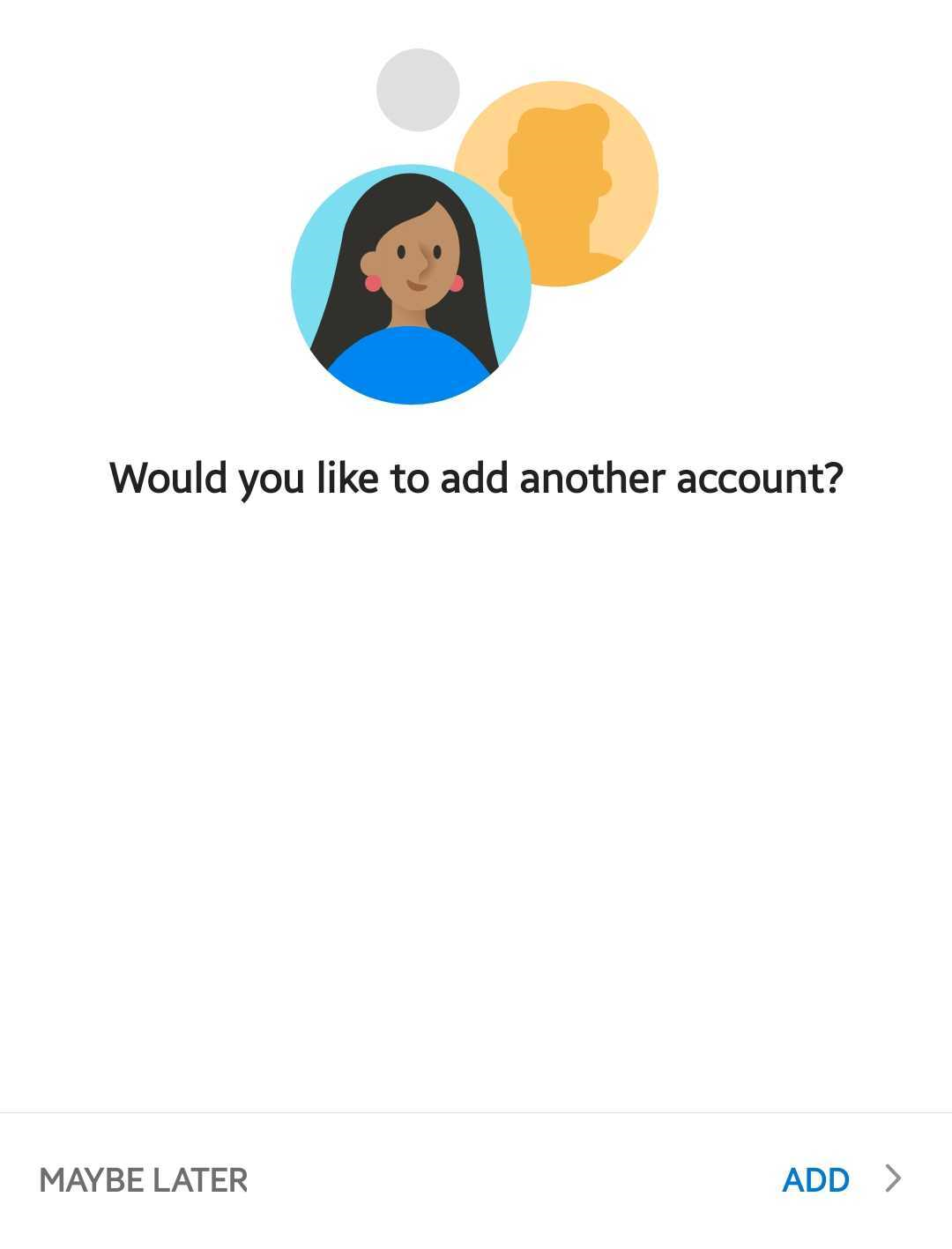
- Als dit je eerste e -mailaccount in Outlook voor Android is, wordt je gevraagd of je nog een account wilt toevoegen. Om deze stap over te slaan, tik je op MISSCHIEN LATER . Als dit niet je eerste account is, keer je terug naar de instellingen.
Je e -mail staat op je Android -apparaat en je kunt aan de slag.