Voeg mijn Professional Email toe aan Thunderbird
Stap 5 van de serie Mijn Professional Email instellen.
Voeg je Professional Email- of Professional Email powered by Titan -account toe aan Thunderbird voor Mac of Windows -pc. Vervolgens kun je e -mail verzenden en ontvangen vanaf je computer.
- Open Thunderbird.

- Als je een nieuwe gebruiker bent, ga je verder met stap 5. Selecteer anders in de linkerbenedenhoek
 Instellingen .
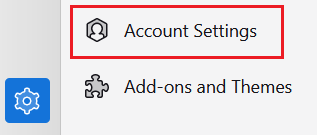
 - Selecteer Accountinstellingen .
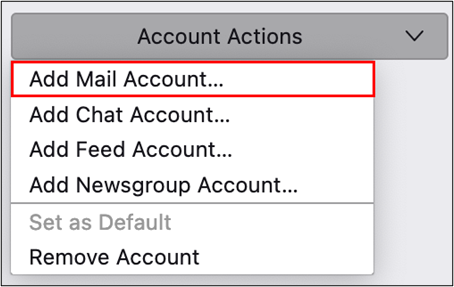
- Selecteer Accountacties en vervolgens E -mailaccount toevoegen .
- Voer je volledige naam, e -mailadres en wachtwoord in en selecteer Doorgaan .
- Als je IMAP -serverinstellingen worden gedetecteerd, worden deze automatisch ingevuld. Selecteer Gereed en ga verder met stap 8.
- Als je IMAP -serverinstellingen niet worden gedetecteerd, selecteer je Handmatig configureren , voer je het volgende in en selecteer je Gereed .
- Controleer onder INKOMENDE SERVER of de velden als volgt zijn:
- Hostnaam : imap.secureserver.net
- Poort : 993
- Verbindingsbeveiliging : SSL/TLS
- Verificatiemethode : Normaal wachtwoord
- Controleer onder UITGAANDE SERVER of de velden als volgt zijn:
- Hostnaam : smtpout.secureserver.net
- Poort : 465
- Verbindingsbeveiliging : SSL/TLS
- Verificatiemethode : Normaal wachtwoord
- Je ziet een bevestiging wanneer je account is toegevoegd aan Thunderbird. Selecteer Voltooien .
Je kunt nu je Professional Email of Professional Email powered by Titan gebruiken in Thunderbird!