Gebruik e -maillabels om mijn inbox te organiseren
Met e -maillabels kun je je inbox beheren en berichten vinden. Als je een label maakt, wordt er automatisch een map met dezelfde naam gegenereerd.
Selecteer een link om naar die sectie te gaan:
- Maak een nieuw label
- Een label op een e -mail toepassen of verwijderen
- Bewerk of verwijder een label
- Vind e -mail met hetzelfde label
Maak een nieuw label
Selecteer een tabblad op basis van of je webmail op een desktop of de mobiele app gebruikt.
- Meld je aan bij webmail . Gebruik je Professional Email powered by Titan -adres en -wachtwoord (je GoDaddy -gebruikersnaam en -wachtwoord werken hier niet).
- Selecteer een bericht in je inbox.
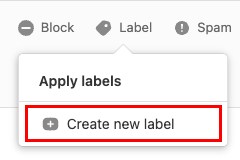
- Selecteer boven het bericht Label en vervolgens Nieuw label maken .
- Voer een labelnaam in, selecteer een kleur en klik op Gereed .
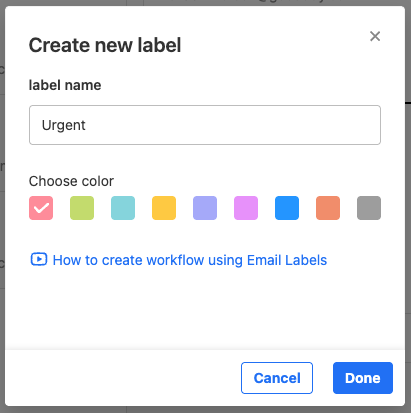
Je bericht wordt gemarkeerd met het label en er wordt een nieuwe map met de labelnaam gemaakt. Je ziet de map aan de linkerkant van je inbox.
- Open de Titan -app.
- Tik in je inbox op een e -mail om deze te openen.
- Tik in de rechterbovenhoek op
 Meer opties en vervolgens Labels toepassen .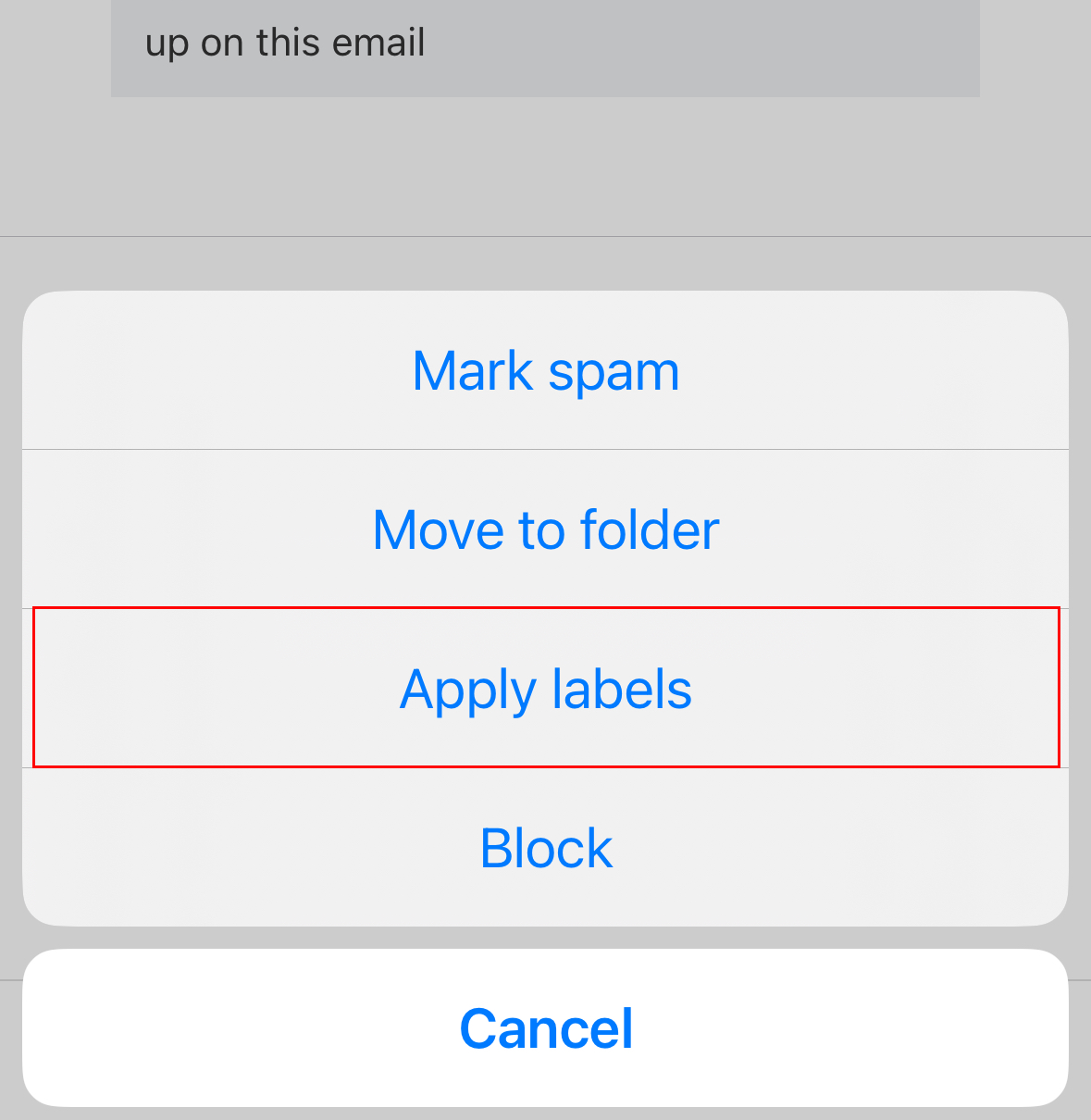
- Als je al bestaande labels hebt, tik je op Label maken . Als dit de eerste keer is dat je een label maakt, ga je door naar de volgende stap.
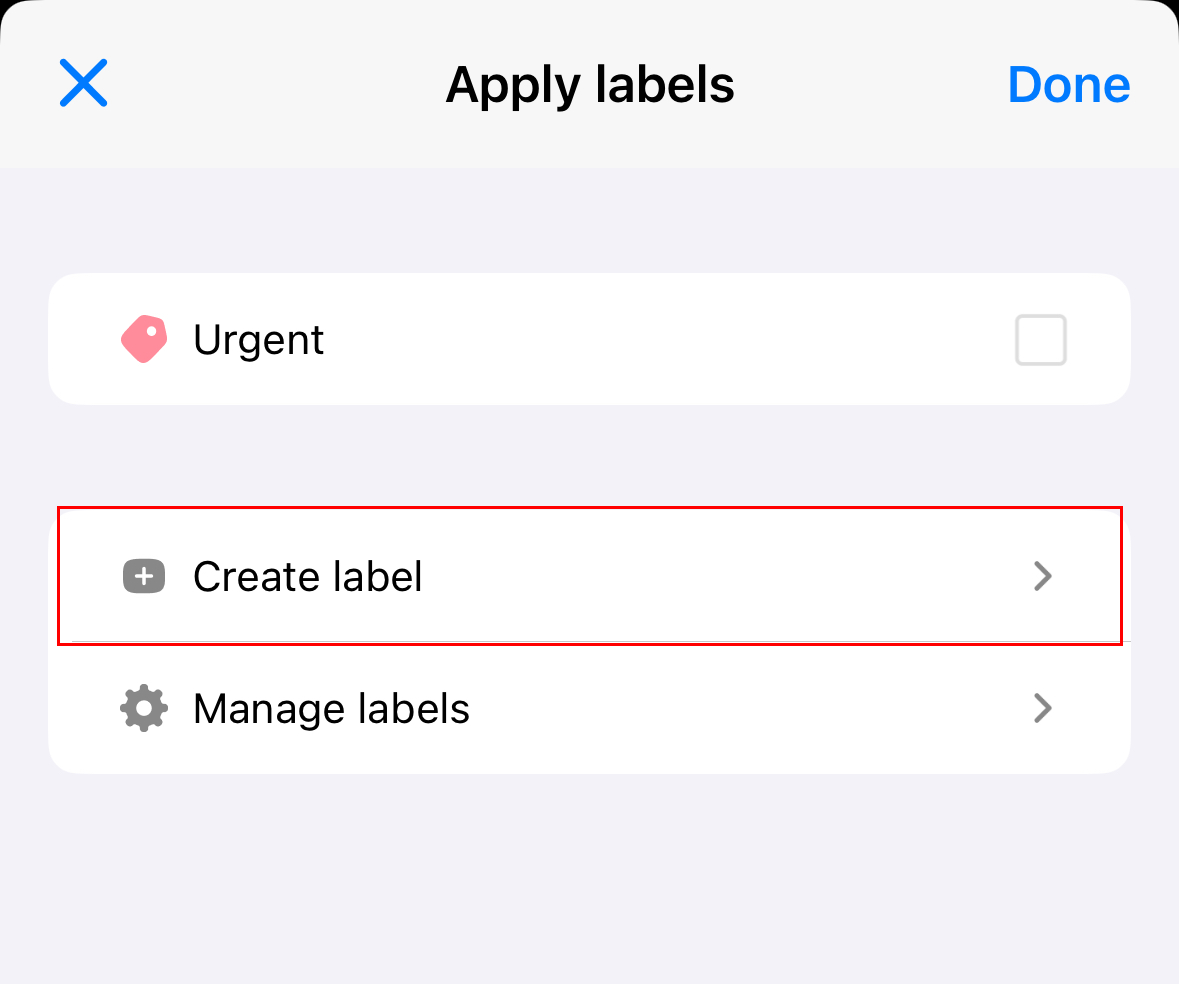
- Voer een labelnaam in, kies een kleur en tik op Gereed .
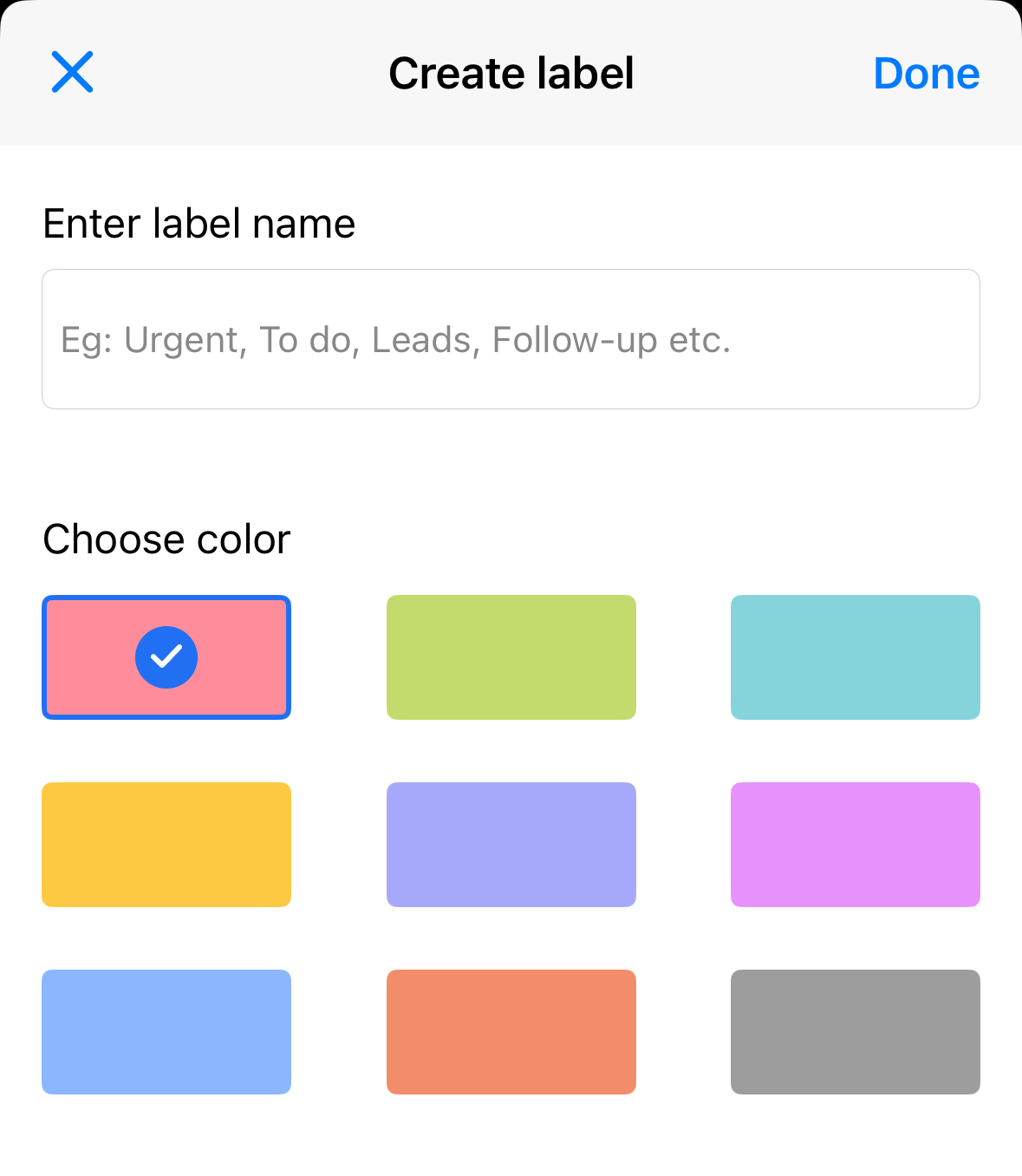
Je label wordt gemaakt en toegepast op de huidige e -mail. Tik op Gereed om het tabblad Labels toepassen te sluiten.
Een label op een e -mail toepassen of verwijderen
Selecteer een tabblad op basis van of je webmail op een desktop of de mobiele app gebruikt.
- Meld je aan bij webmail . Gebruik je Professional Email powered by Titan -adres en -wachtwoord (je GoDaddy -gebruikersnaam en -wachtwoord werken hier niet).
- Selecteer een bericht in je inbox.
- Selecteer Label boven het bericht.
- Schakel het selectievakje in of uit naast het label dat je wilt toepassen of verwijderen.
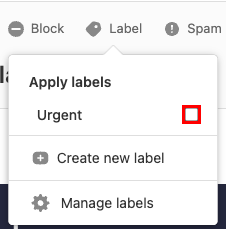
Je ziet een bericht waarin wordt bevestigd dat het label is toegevoegd aan of verwijderd.
- Open de Titan -app.
- Tik in je inbox op een e -mail om deze te openen.
- Tik in de rechterbovenhoek op Meer opties en vervolgens Labels toepassen .
- Om een label toe te passen of te verwijderen uit de e -mail, tik je op het label en vervolgens op Gereed .
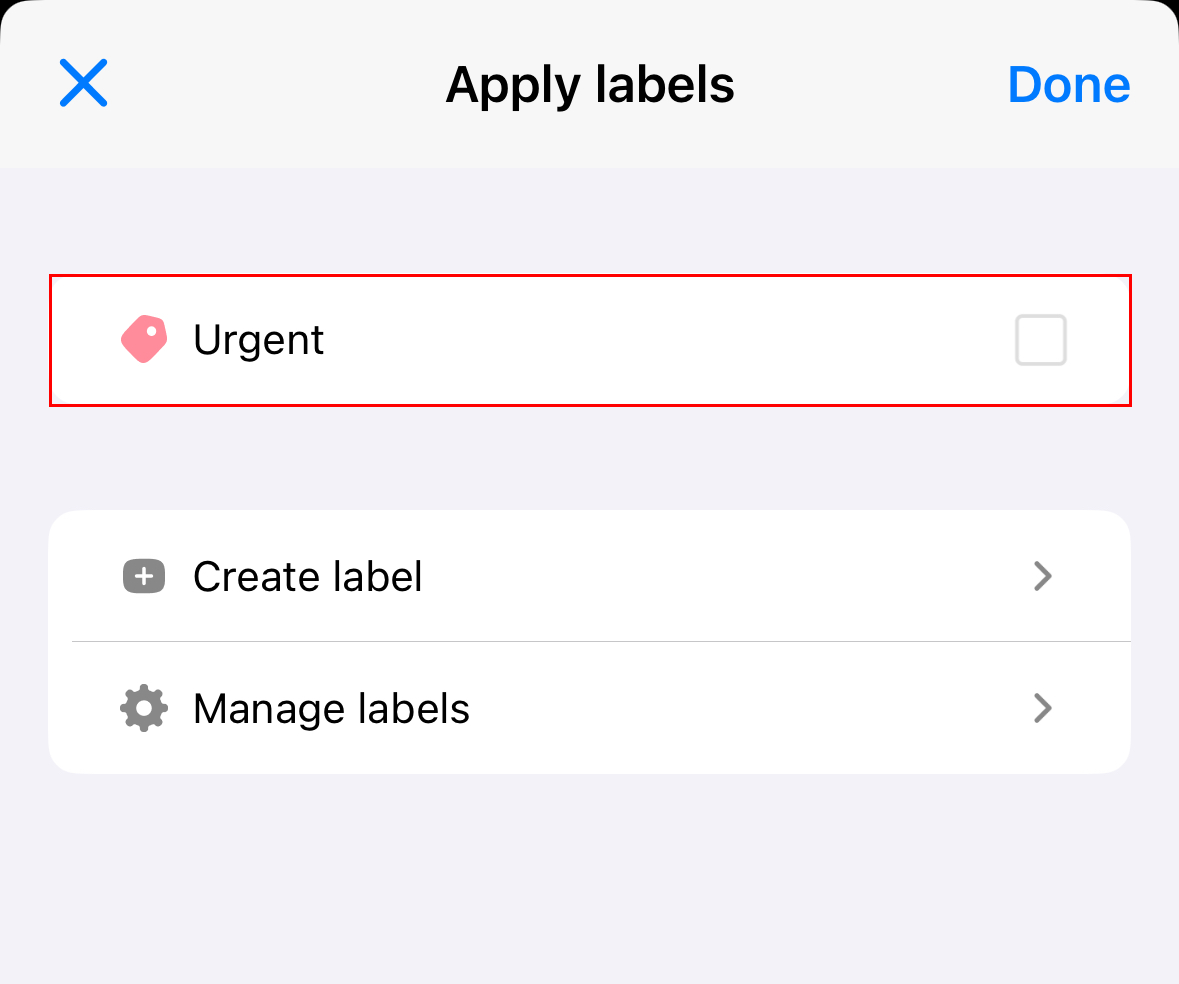
Je label wordt toegevoegd of verwijderd.
Bewerk of verwijder een label
Selecteer een tabblad op basis van of je webmail op een desktop of de mobiele app gebruikt.
- Meld je aan bij webmail . Gebruik je Professional Email powered by Titan -adres en -wachtwoord (je GoDaddy -gebruikersnaam en -wachtwoord werken hier niet).
- Selecteer een bericht in je inbox.
- Selecteer boven het bericht Label en vervolgens Labels beheren .
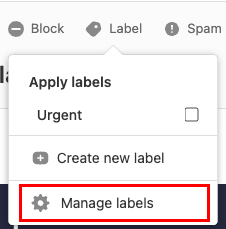
- Selecteer naast een label
 Bewerken of
 Verwijderen .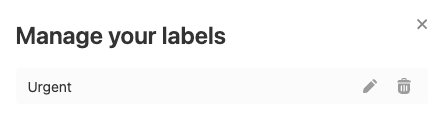
- Als je Bewerken hebt geselecteerd, werk dan de labelnaam of kleur naar wens bij en selecteer vervolgens Opslaan .
- Als je Verwijderen hebt geselecteerd, selecteer je Ja, verwijderen om je keuze te bevestigen.
Je ziet een bericht waarin wordt bevestigd dat je label is bijgewerkt of verwijderd.
- Open de Titan -app.
- Tik in je inbox op een e -mail om deze te openen.
- Tik in de rechterbovenhoek op Meer opties en vervolgens Labels toepassen .
- Tik op Labels beheren .
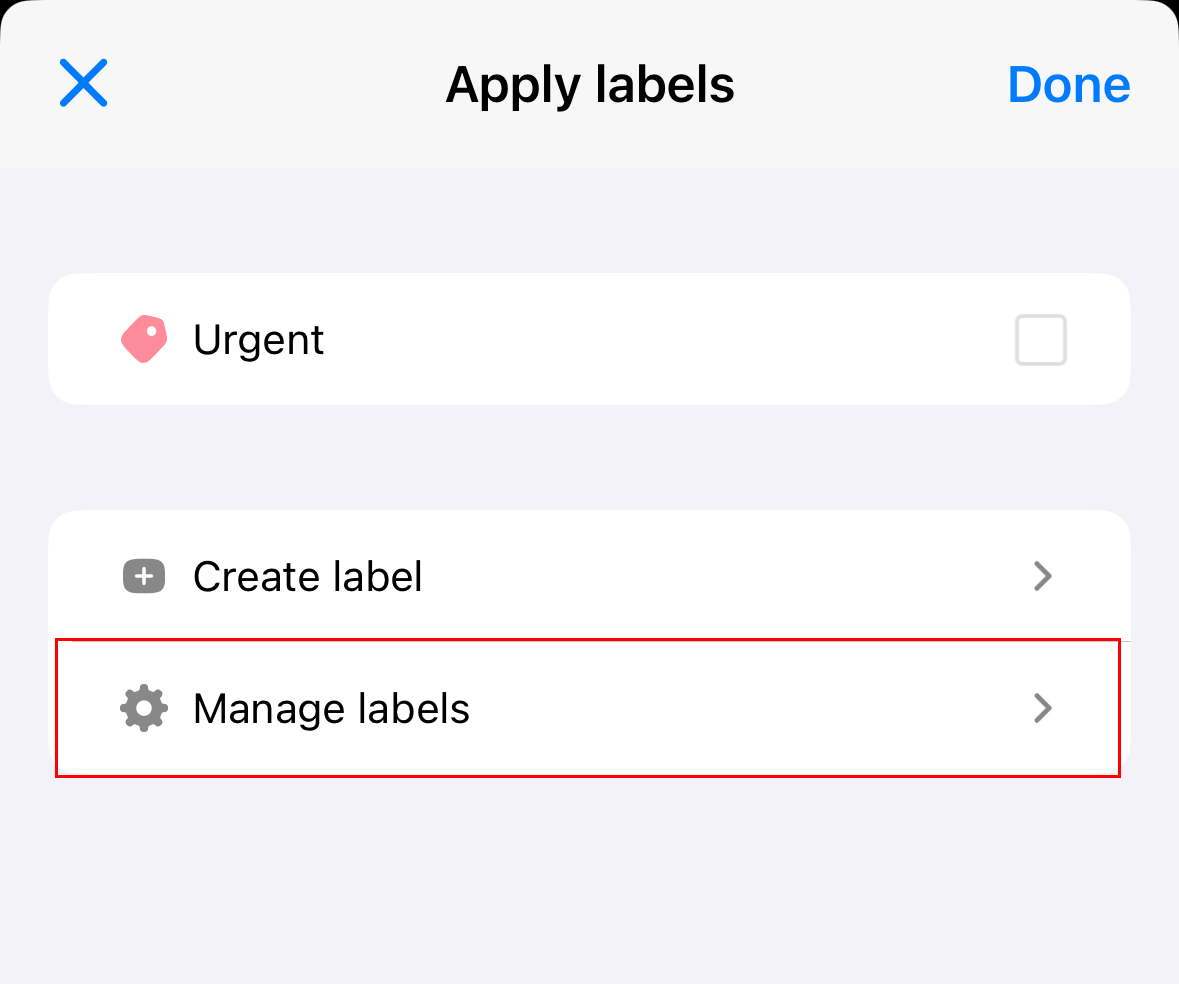
- Tik naast het label dat je wilt bewerken op Bewerken of Verwijderen .
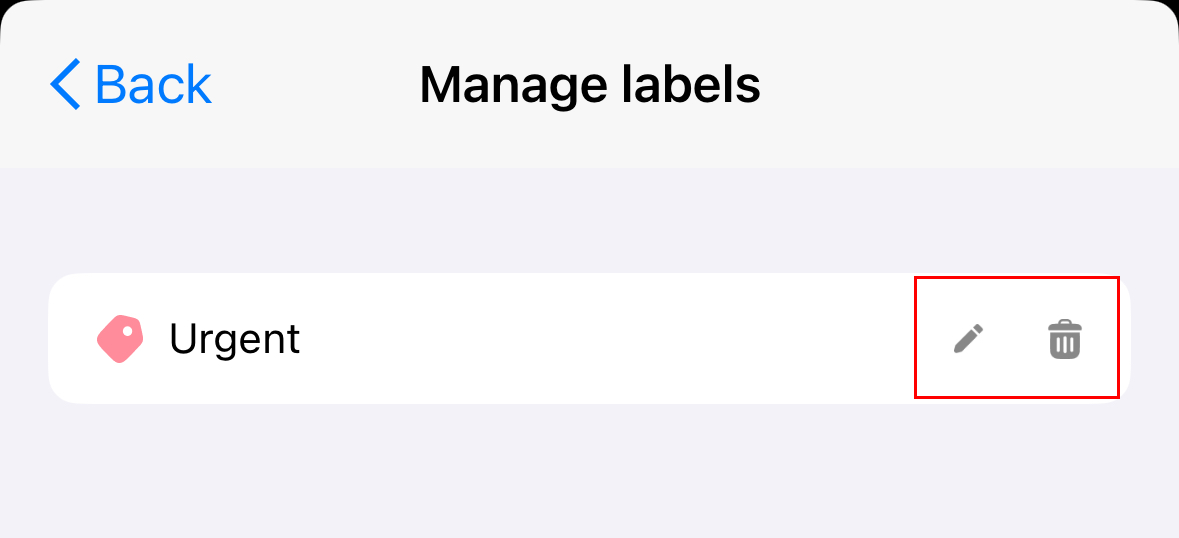
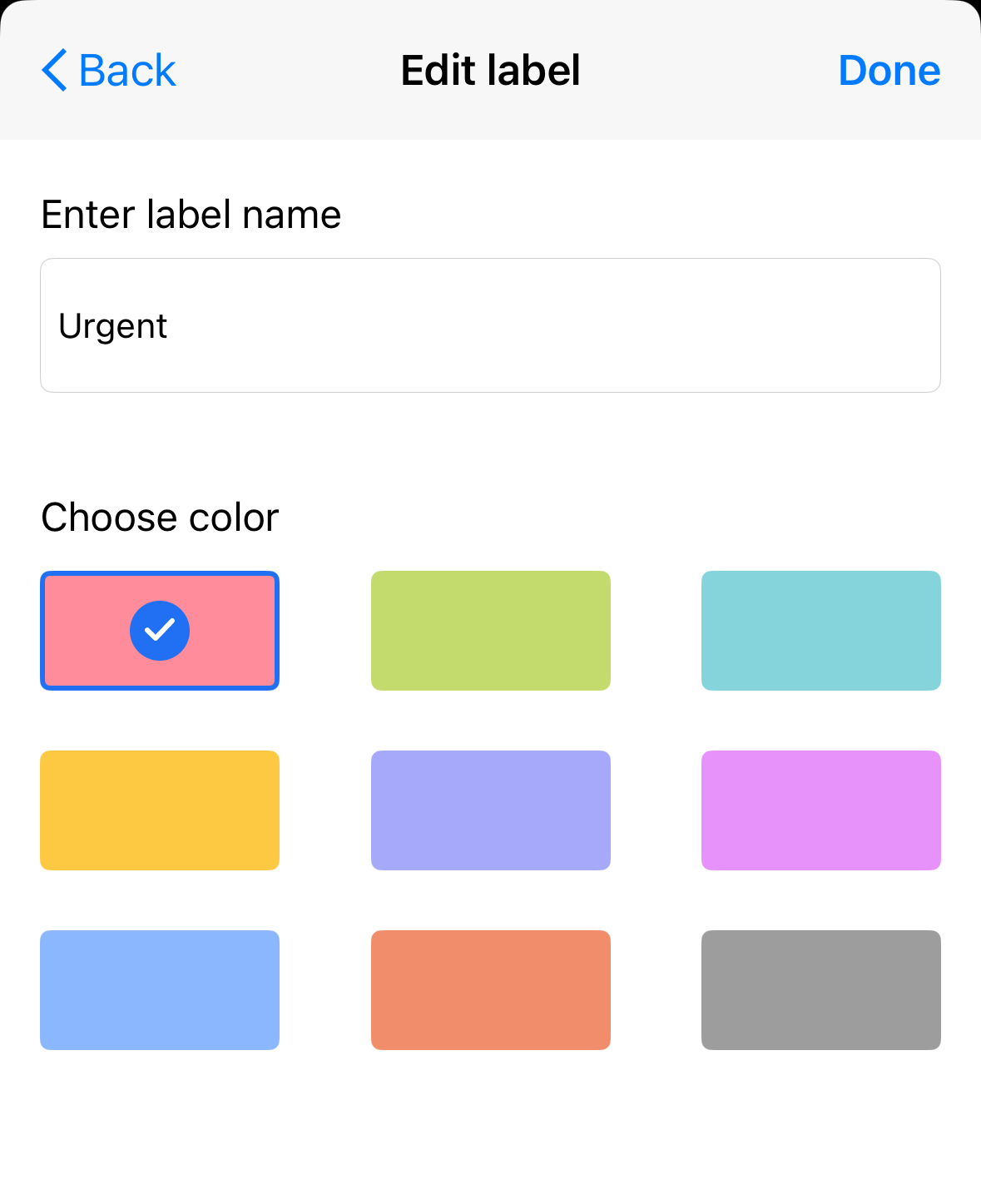
- Als je op Bewerken hebt getikt, moet je de labelnaam bewerken of een nieuwe kleur kiezen. Tik op Gereed .
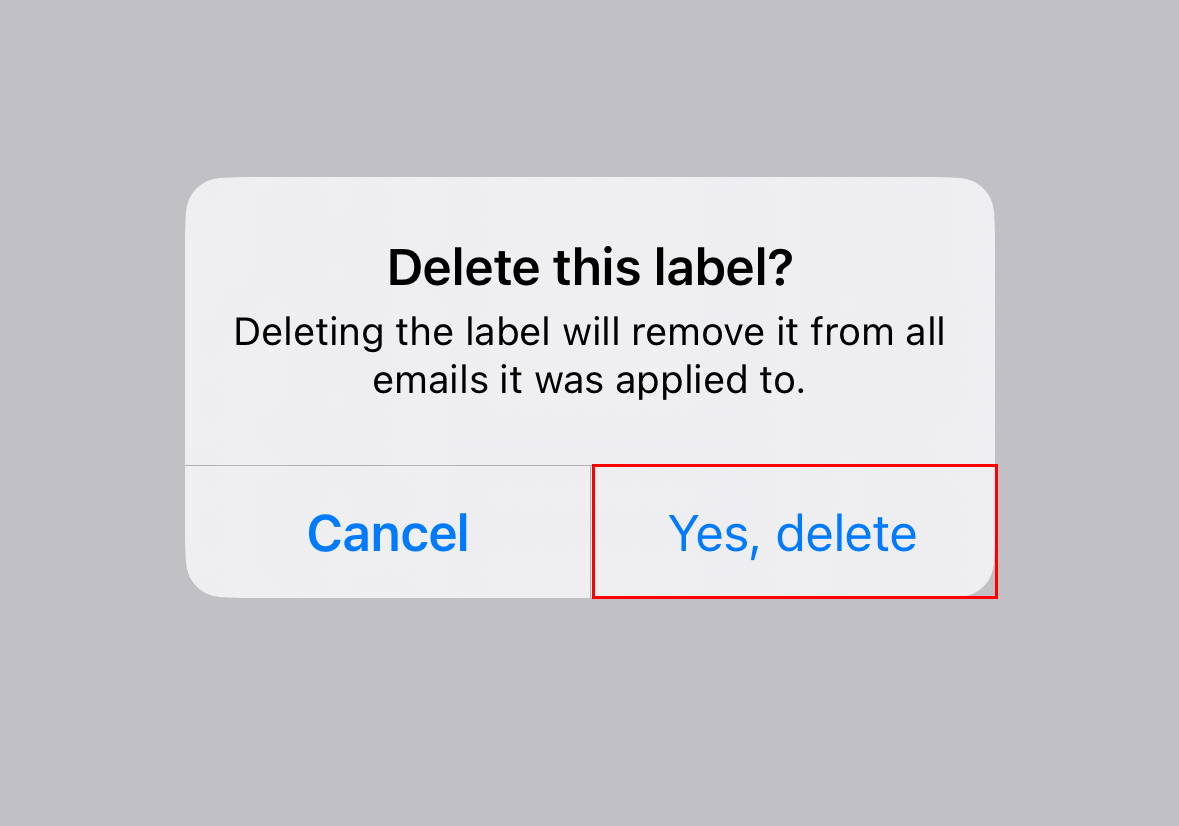
- Als je op Verwijderen hebt getikt, tik je op Ja, verwijderen om te bevestigen dat je het label wilt verwijderen. Veeg omlaag om het tabblad met labels te sluiten.
- Als je op Bewerken hebt getikt, moet je de labelnaam bewerken of een nieuwe kleur kiezen. Tik op Gereed .
Je label wordt bewerkt of verwijderd.
Vind e -mail met hetzelfde label
Selecteer een tabblad op basis van of je webmail op een desktop of de mobiele app gebruikt.
- Meld je aan bij webmail . Gebruik je Professional Email powered by Titan -adres en -wachtwoord (je GoDaddy -gebruikersnaam en -wachtwoord werken hier niet).
- Bekijk e -mail op label met behulp van 1 van de 2 methoden:
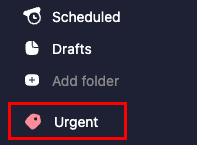
- Mappen : Selecteer aan de linkerkant van je inbox de naam van het e -maillabel in de mappenlijst. Er wordt een lijst met berichten geopend met het label.
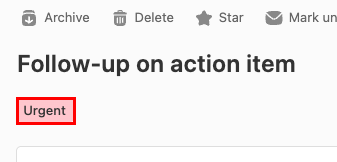
- Berichtvoorbeeld : Selecteer in je inbox een bericht met het e -maillabel. Selecteer het label in het berichtvoorbeeld boven het bericht. Het opent dezelfde lijst met berichten met het label.
- Mappen : Selecteer aan de linkerkant van je inbox de naam van het e -maillabel in de mappenlijst. Er wordt een lijst met berichten geopend met het label.
- Open de Titan -app.
- Tik in de rechterbovenhoek op het
 menu of veeg naar links.
 - Tik onder Labels op een label om alle e -mail met een specifiek label te zien.
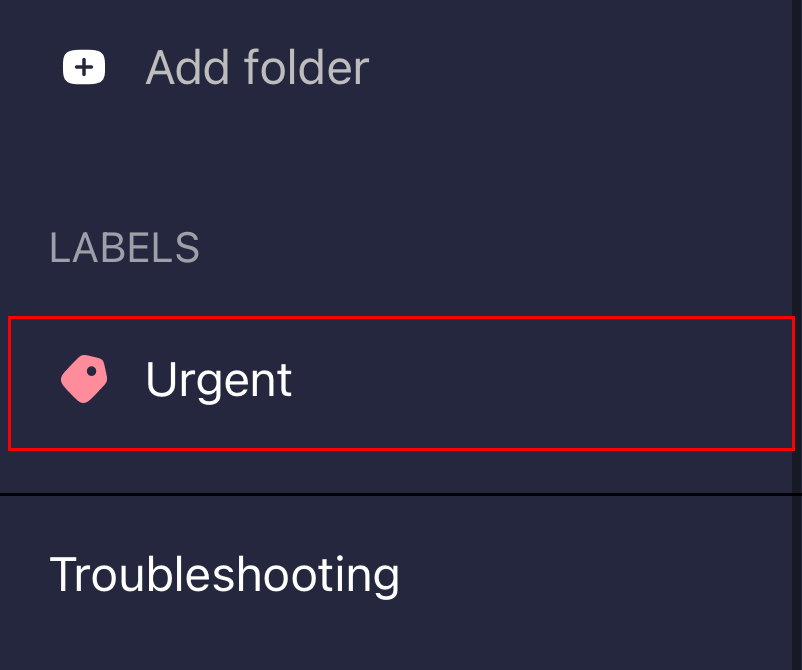
Alle berichten met dat label worden weergegeven.