Maak, bewerk of verwijder postvak IN -regels met Professional Email powered by Titan
Gebruik postvak IN -regels in Webmail om automatisch acties uit te voeren op inkomende e -mail, zoals deze naar een specifieke map verplaatsen of markeren als gelezen. Met regels kun je je berichten organiseren, sturen en opschonen zonder dat je ze handmatig hoeft te verplaatsen.
Selecteer een tabblad op basis van of je een inboxregel wilt maken, bewerken of verwijderen.
- Meld je aan bij webmail . Gebruik je Professional Email powered by Titan -adres en -wachtwoord (je GoDaddy -gebruikersnaam en -wachtwoord werken hier niet).
- Selecteer in de rechterbovenhoek
 Instellingen en vervolgens Voorkeuren .
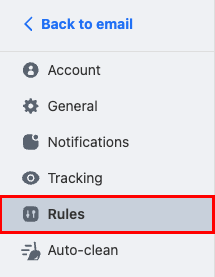
 - Selecteer aan de linkerkant Regels .
- Selecteer in de rechterbovenhoek Een nieuwe regel maken .
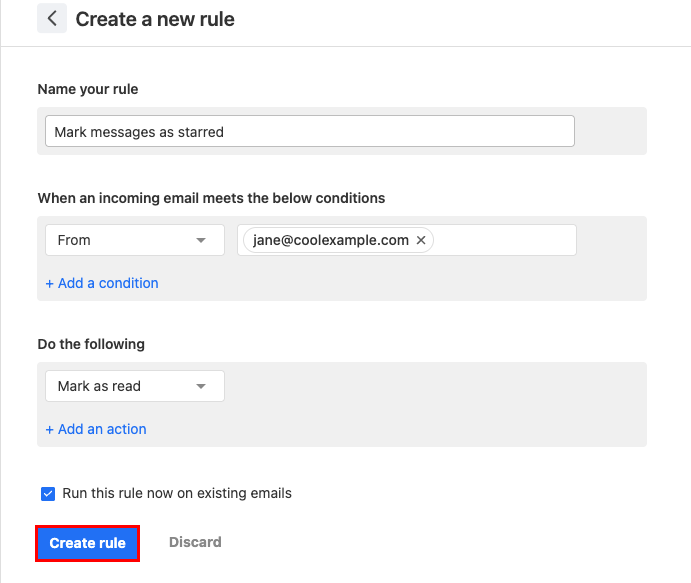
- Voer een naam in voor de regel. Gebruik een titel waarmee je eenvoudig kunt zien wat de regel doet.
- Selecteer een voorwaarde waardoor de regel wordt uitgevoerd. Bijvoorbeeld berichten van een specifieke datum of afzender. Je kunt meerdere voorwaarden aan één regel toevoegen.
- Selecteer een actie die plaatsvindt wanneer de regel wordt geactiveerd. Als de regel bijvoorbeeld wordt uitgevoerd, wordt het bericht doorgestuurd, gemarkeerd als gelezen of verplaatst het naar een andere map.
- Naast Deze regel nu uitvoeren op bestaande e -mails , houd je het selectievakje geselecteerd als je de regel wilt uitvoeren voor berichten die al in je inbox staan. Als je niet wilt dat de regel van toepassing is op bestaande e -mail, schakel je het selectievakje uit.
- Selecteer Regel maken . Je ziet een bevestiging dat de regel is gemaakt.
- Meld je aan bij webmail . Gebruik je Professional Email powered by Titan -adres en -wachtwoord (je GoDaddy -gebruikersnaam en -wachtwoord werken hier niet).
- Selecteer in de rechterbovenhoek Instellingen en vervolgens Voorkeuren .
- Selecteer aan de linkerkant Regels .
- Zoek de regel die u wilt bewerken of verwijderen:
 Regel bewerken : Wijzig de naam, voorwaarde of actie van de regel. Selecteer Regel bijwerken om je wijzigingen toe te passen.
 Regel verwijderen : Verwijder de regel zodat deze niet langer van toepassing is op inkomende berichten. Selecteer Verwijderen om te bevestigen dat je de regel wilt verwijderen.