Maak een taak met Professional Email powered by Titan
Maak taken met Professional Email powered by Titan om je te helpen bij het bijhouden van je taken. Taken kunnen op zichzelf of rechtstreeks vanuit een e -mail worden gemaakt, zodat je belangrijke actie -items nooit uit het oog verliest. Op dit moment kunnen taken alleen worden beheerd met webmail. Ze zijn nog niet beschikbaar in de mobiele Titan -app.
Maak een taak vanuit een e -mail
- Meld je aan bij webmail . Gebruik je Professional Email powered by Titan -adres en -wachtwoord (je GoDaddy -gebruikersnaam en -wachtwoord werken hier niet).
- Plaats de muisaanwijzer op een e -mail in je berichtenlijst. Als de Snelle acties worden weergegeven, selecteer je Toevoegen aan taken . Taken worden aan de rechterkant geopend en er wordt een nieuwe taak gemaakt met de onderwerpregel als titel en een koppeling naar de oorspronkelijke e -mailthread.
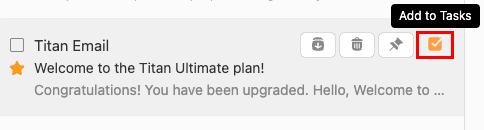
- Als je Toevoegen aan taken niet ziet in je snelle acties, kun je deze toevoegen. Selecteer in de rechterbovenhoek van je inbox
 Instellingen , Voorkeuren en vervolgens E -mailacties . Schakel de schakelaar Taken in en selecteer vervolgens Opslaan .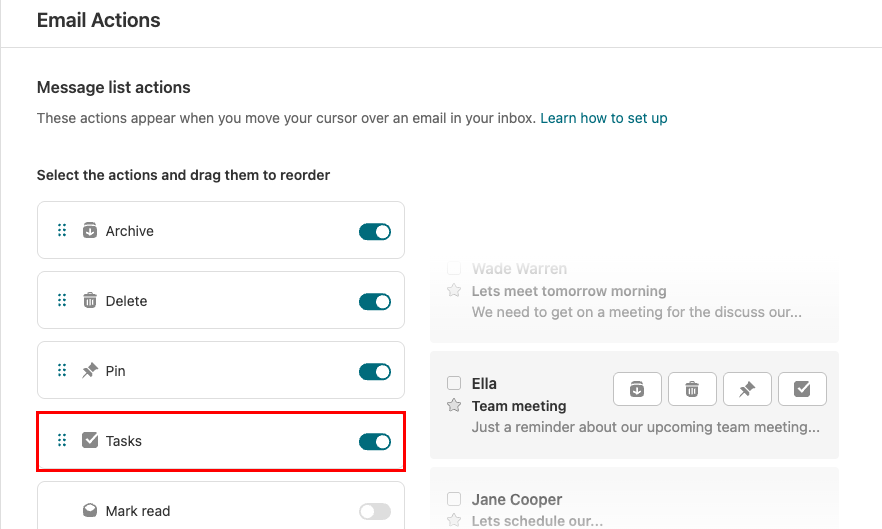
- Als je Toevoegen aan taken niet ziet in je snelle acties, kun je deze toevoegen. Selecteer in de rechterbovenhoek van je inbox
- Als een e -mail is geselecteerd : Selecteer een bericht. Selecteer in de rechterbovenhoek van het bericht
 Meer acties en vervolgens Toevoegen aan taken . Taken worden aan de rechterkant geopend en er wordt een nieuwe taak gemaakt met de onderwerpregel als titel en een koppeling naar de oorspronkelijke e -mailthread.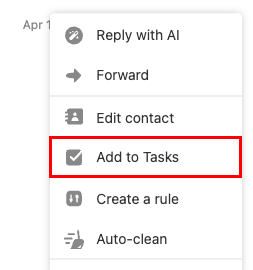
- (Optioneel) Bewerk de taaktitel en voer een inleverdatum of aanvullende gegevens in.
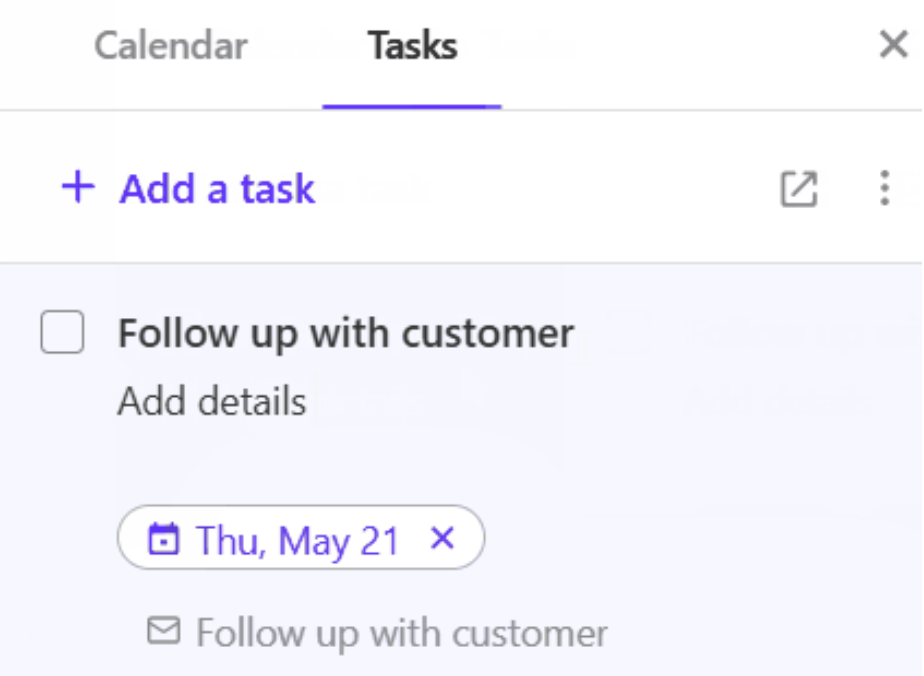
- Om de taak op te slaan, selecteer je een willekeurige plek buiten de taak of selecteer je Enter op je toetsenbord.
De taak wordt gekoppeld aan de originele e -mail, dus je kunt ernaar verwijzen. Ga terug naar de pagina Taken om je taken te bekijken, bewerken, markeren als voltooid of te verwijderen. Selecteer in de linkerbovenhoek Schakel tussen apps en vervolgens tussen taken . Taken worden geopend op een nieuw tabblad.
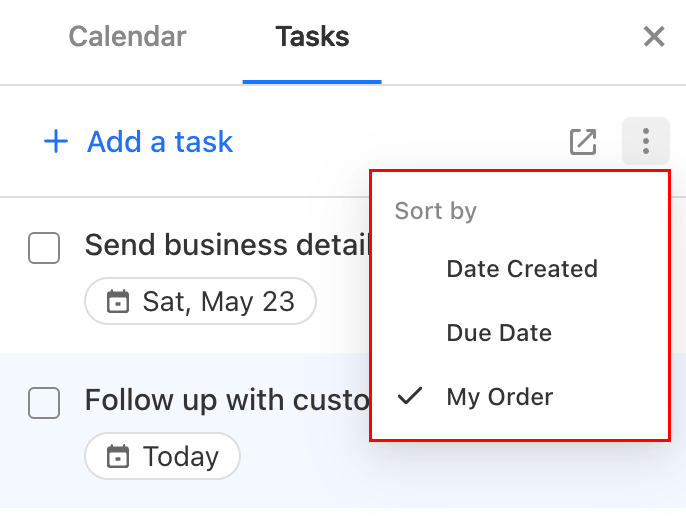
Om je taken te sorteren op aanmaakdatum, vervaldatum of je eigen aangepaste volgorde, selecteer je op de pagina Taken Sorteren en vervolgens een sorteeroptie.
Maak een zelfstandige taak
- Meld je aan bij webmail . Gebruik je Professional Email powered by Titan -adres en -wachtwoord (je GoDaddy -gebruikersnaam en -wachtwoord werken hier niet).
- Taken openen:
- Taken openen op een nieuw tabblad: Selecteer in de linkerbovenhoek Schakel tussen apps en vervolgens tussen taken . Taken worden geopend op een nieuw tabblad.
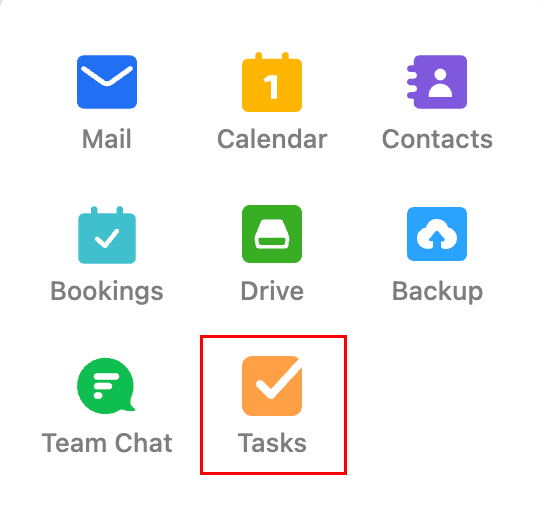
- Taken openen op hetzelfde tabblad: Selecteer in de rechterbovenhoek
 Apps . Het menu Apps wordt aan de rechterkant geopend. Selecteer Taken .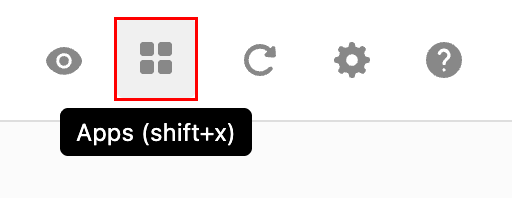
- Taken openen op een nieuw tabblad: Selecteer in de linkerbovenhoek
- Selecteer + Een taak toevoegen .
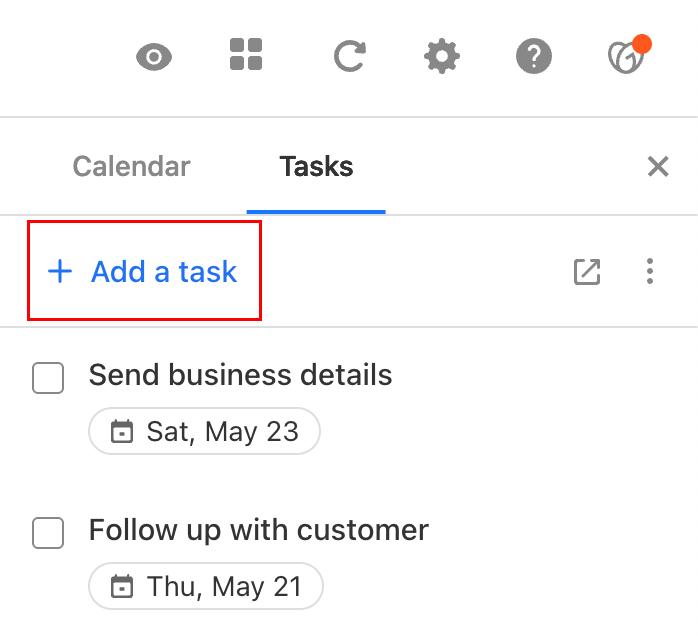
- Voer een titel in voor je taak.
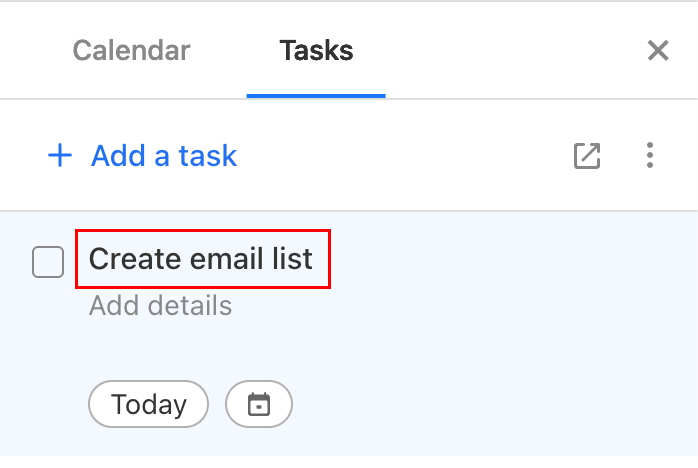
- (Optioneel) Voeg een inleverdatum en eventuele aanvullende gegevens toe.
- Om de taak op te slaan, selecteer je een willekeurige plek buiten de taak of selecteer je Enter op je toetsenbord.
Keer terug naar de pagina Taken om je taken te bekijken, te bewerken, als voltooid te markeren of te verwijderen.
Om je taken te sorteren op aanmaakdatum, vervaldatum of je eigen aangepaste volgorde, selecteer je op de pagina Taken Sorteren en vervolgens een sorteeroptie.