Upload en organiseer bestanden met Titan Drive
Titan Drive is een veilige bestandsopslagfunctie die is ingebouwd in je Titan e -mailaccount. Upload bestanden, organiseer mappen, sla e -mailbijlagen op en voeg bestanden toe aan e -mails zonder ze eerst naar je apparaat te downloaden.
Opmerking: Titan Drive is alleen beschikbaar voor Pro Plus-, Premium- en Ultra -abonnementen. Upgrade mijn e -mailabonnement
Upload bestanden naar Titan Drive
Upload bestanden of mappen vanaf je apparaat.
- Meld je aan bij webmail . Gebruik je Professional Email powered by Titan -adres en -wachtwoord (je GoDaddy -gebruikersnaam en -wachtwoord werken hier niet).
- Selecteer in de linkerbovenhoek
 Schakel tussen apps en selecteer vervolgens Drive .
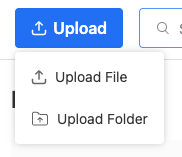
- Selecteer boven aan je schijf Uploaden .
- Selecteer Bestand uploaden of Map uploaden en selecteer vervolgens de items op je apparaat.
Maak een nieuwe map
- Meld je aan bij webmail . Gebruik je Professional Email powered by Titan -adres en -wachtwoord (je GoDaddy -gebruikersnaam en -wachtwoord werken hier niet).
- Selecteer in de linkerbovenhoek Schakel tussen apps en selecteer vervolgens Drive .
- Selecteer in de rechterbovenhoek Nieuwe map .
- Voer een naam in en selecteer vervolgens Maken .
Wijzig de naam van een map of bestand
- Meld je aan bij webmail . Gebruik je Professional Email powered by Titan -adres en -wachtwoord (je GoDaddy -gebruikersnaam en -wachtwoord werken hier niet).
- Selecteer in de linkerbovenhoek Schakel tussen apps en selecteer vervolgens Drive .
- Selecteer naast een bestand
 Meer opties en selecteer Naam wijzigen .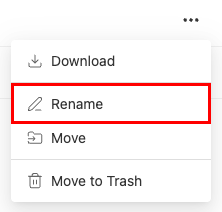
- Voer de nieuwe naam in en selecteer Naam wijzigen .
Verplaats bestanden naar of stuur ze naar de prullenbak
- Meld je aan bij webmail . Gebruik je Professional Email powered by Titan -adres en -wachtwoord (je GoDaddy -gebruikersnaam en -wachtwoord werken hier niet).
- Selecteer in de linkerbovenhoek Schakel tussen apps en selecteer vervolgens Drive .
- Selecteer naast een bestand Meer opties .
- Selecteer Verplaatsen of Verplaatsen naar prullenbak .
- Als je Verplaatsen selecteert: Selecteer een doelmap en selecteer vervolgens Hierheen verplaatsen . Je ziet een bevestiging dat het bestand is verplaatst.
- Als je Verplaatsen naar prullenbak selecteert: Om te bevestigen dat je het bestand wilt verwijderen, selecteer je opnieuw Verplaatsen naar prullenbak . Je ziet een bevestiging dat het bestand naar de prullenbak is verplaatst.
Beheer verwijderde bestanden
Wanneer je een bestand verwijdert, wordt het naar de prullenbak verplaatst. Je kunt bestanden in de prullenbak herstellen of permanent verwijderen.
Opmerking: bestanden blijven 30 dagen in de prullenbak voordat ze definitief worden verwijderd. Je kunt ze tijdens deze periode op elk moment herstellen of verwijderen.
- Meld je aan bij webmail . Gebruik je Professional Email powered by Titan -adres en -wachtwoord (je GoDaddy -gebruikersnaam en -wachtwoord werken hier niet).
- Selecteer in de linkerbovenhoek Schakel tussen apps en selecteer vervolgens Drive .
- Selecteer aan de linkerkant Prullenbak om bestanden te herstellen of permanent te verwijderen:
- Een bestand herstellen: Om een bestand terug te zetten naar de oorspronkelijke map, selecteer je het bestand en vervolgens selecteer je Herstellen .
- Voor altijd verwijderen: Om een bestand definitief te verwijderen, selecteer je het bestand en vervolgens selecteer je Voor altijd verwijderen .
- Prullenbak legen: Om alle verwijderde bestanden in één keer te verwijderen, selecteer je Prullenbak legen .