Maak een video met AI in Content Creator (previously GoDaddy Studio)
Verhoog de betrokkenheid en laat je bedrijf online groeien met een unieke, gepersonaliseerde video. Instant Video maakt gebruik van automatisering en machine learning om je clips en foto's met slechts een paar tikken om te zetten in een boeiende video.
Opmerking: Instant Video is momenteel niet beschikbaar op Content Creator op internet. Je vindt het in de mobiele app GoDaddy voor iOS en Android.
Maak een nieuw videoproject
- Meld je aan bij je GoDaddy mobiele app.
- Tik in de rechterbovenhoek op
 Maak aan om een nieuw project te starten.
 - Scrol naar beneden tot je Een directe video maken vindt en tik vervolgens op de video -indeling waarmee je wilt beginnen.
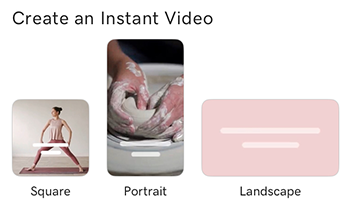
Voeg media toe
- Voeg één voor één videoclips of foto's toe door ze te selecteren op je apparaat, onze voorraadbibliotheken of je Content Creator -website. Mogelijk moet je Content Creator toegang geven tot je fotobibliotheek. De media die je hebt geselecteerd, worden onder aan het scherm weergegeven.
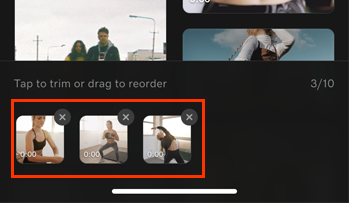
- (Optioneel) Rangschik je media in de volgorde waarin je ze wilt weergeven in je video.
- Als je een clip of foto wilt verplaatsen, tik je erop en sleep je deze naar een nieuwe positie.
- Om een clip of foto te verwijderen, tik je op de X in de rechterbovenhoek.
- (Optioneel) Als je een videoclip wilt inkorten, tik je erop en sleep je het beginpunt (linkerkant) en het eindpunt (rechterkant) van de tijdindicator naar de frames waar je wilt dat de clip begint en eindigt. Om je wijzigingen te accepteren, tik je op het
 vinkje in de rechterbovenhoek.
 - Om de eerste versie van je video te compileren, tik je op het vinkje in de rechterbovenhoek.
Verander de stijl
Instant Video analyseert je media en stelt een videostijl voor. Dit omvat een lettertype, wat 'hook' -tekst om de aandacht te trekken aan het begin van je video, een set kleuren, wat muziek en een overgangsstijl.
- Tik op een optie om de stijl te wijzigen. Je ziet de stijl die op je video is toegepast.
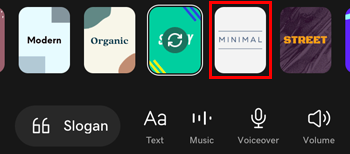
- Als je een andere combinatie van tekst en muziek binnen een stijl wilt kiezen, tik je herhaaldelijk op de stijl om door de opties te bladeren. Je ziet en hoort een voorbeeld van elke combinatie.
Verander de slogan
- Als je een andere slogan wilt kiezen, tik je onderaan het scherm op Slogan .
- Tik op de slogan die je wilt gebruiken.
Wijzig de audio -instellingen
Je kunt onafhankelijk van de stijl muziek kiezen of een voice -over aan je video toevoegen.
- Als je de muziek wilt wijzigen of verwijderen, tik je onder aan het scherm op Muziek .

- Om de muziek te wijzigen, tik je op Muziek kiezen en vervolgens op de muziek die je wilt gebruiken.
- Tik op Muziek verwijderen om de muziek te verwijderen. De muziek wordt onmiddellijk verwijderd.
- Als je een voice -over wilt toevoegen, tik je onder aan het scherm op Voice -over . U kunt meerdere spraakopnamen maken en elke opname indien nodig afzonderlijk verwijderen.

- Verplaats de video -startindicator naar de plek waar je de voice -over wilt laten beginnen.
- Tik op
 Neem op en begin met spreken. De video wordt afgespeeld zodat je je stemopname kunt afstemmen op de videoframes.
 - Als je klaar bent, tik je op
 Stop . Verplaats de video -startindicator naar het begin van je spraakopname om ernaar te luisteren.
 - Herhaal de stappen 1 t / m 3 voor elke nieuwe spraakopname.
- (Optioneel) Als je een spraakopname wilt verwijderen, tik je op de tijdlijn op een punt waarop de opname die je wilt verwijderen wordt afgespeeld. Tik op Terug en vervolgens op Doorgaan . De opname wordt verwijderd en je kunt de stappen 1 t / m 3 opnieuw volgen om een nieuwe voice -over op te nemen.
- Om terug te keren naar het videovoorbeeld, tik je op het
 neerwaartse pijl .
- Tik onder aan het scherm op Volume om het volume aan te passen.

- Pas het volume van alle video's met geluid, de muziektrack of je voice -overopname aan door de relevante volume -indicator naar links of rechts te slepen.
- Om terug te keren naar het videovoorbeeld, tik je op het neerwaartse pijl .
Rond je instantvideo af
- Om je video af te ronden, tik je in de rechterbovenhoek op het vinkje . Je video is nu klaar om te worden geëxporteerd en gepubliceerd, of je kunt hem nog meer bewerken als je dat wilt.
(Optioneel) Bewerk je video
- Je kunt je video nu of later op het Content Creator -canvas bewerken. Dit omvat:
Opslaan en exporteren
- Volg de stappen voor het exporteren van je project als video om je video te publiceren.
Maak een nieuw videoproject
- Meld je aan bij je GoDaddy mobiele app.
- Tik in de rechterbovenhoek op Maak aan om een nieuw project te starten.
- Scrol naar beneden tot je Een directe video maken vindt en tik vervolgens op de video -indeling waarmee je wilt beginnen.
Voeg media toe
- Voeg één voor één videoclips of foto's toe door ze te selecteren op je apparaat, onze voorraadbibliotheken of je Content Creator -website. Mogelijk moet je Content Creator toegang geven tot je fotobibliotheek. De media die je hebt geselecteerd, worden onder aan het scherm weergegeven.
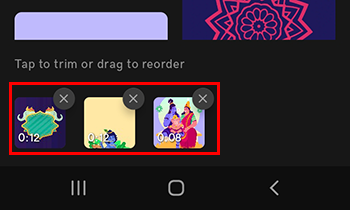
- (Optioneel) Rangschik je media in de volgorde waarin je ze wilt weergeven in je video.
- Als je een clip of foto wilt verplaatsen, tik je erop en sleep je deze naar een nieuwe positie.
- Om een clip of foto te verwijderen, tik je op de X in de rechterbovenhoek.
- (Optioneel) Als je een videoclip wilt inkorten, tik je erop en sleep je het beginpunt (linkerkant) en het eindpunt (rechterkant) van de tijdindicator naar de frames waar je wilt dat de clip begint en eindigt. Om je wijzigingen te accepteren, tik je op het vinkje in de rechterbovenhoek.
- Om de eerste versie van je video te compileren, tik je op het vinkje in de rechterbovenhoek.
Verander de stijl
Instant Video analyseert je media en stelt een videostijl voor. Dit omvat een lettertype, wat 'hook' -tekst om de aandacht te trekken aan het begin van je video, een set kleuren, wat muziek en een overgangsstijl.
- Tik op een optie om de stijl te wijzigen. Je ziet de stijl die op je video is toegepast.
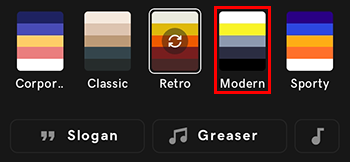
- Als je een andere combinatie van tekst en muziek binnen een stijl wilt kiezen, tik je herhaaldelijk op de stijl om door de opties te bladeren. Je ziet en hoort een voorbeeld van elke combinatie.
Verander de slogan
- Als je een andere slogan wilt kiezen, tik je onderaan het scherm op Slogan .
- Tik op de slogan die je wilt gebruiken.
Wijzig de audio -instellingen
Je kunt onafhankelijk van de stijl muziek kiezen of een voice -over aan je video toevoegen.
- Tik onder aan het scherm op Muziek om de muziek te wijzigen.
- Tik op de naam van de huidige muziek.
- Tik in de lijst die wordt weergegeven op de nieuwe muziek die je wilt gebruiken.
- Als je het volume wilt aanpassen, tik je onderaan het scherm op Volume en pas je het volume van de muziektrack en alle video's met geluid aan door de relevante volume -indicator naar links of rechts te slepen.
Wijzig de lay -out
- Om een andere lay -out te kiezen, tik je onderaan het scherm op Formaat .
- Tik onder RATIO op de lay -out die je wilt gebruiken
- Kies onder PLAATSING of je video de breedte van het scherm van je apparaat moet vullen of binnen de randen van je scherm wilt passen.
Rond je instantvideo af
- Om je video af te ronden, tik je in de rechterbovenhoek op het vinkje . Je video is nu klaar om te worden geëxporteerd en gepubliceerd, of je kunt hem nog meer bewerken als je dat wilt.
(Optioneel) Bewerk je video
- Je kunt je video nu of later op het Content Creator -canvas bewerken. Dit omvat:
Opslaan en exporteren
- Volg de stappen voor het exporteren van je project als video om je video te publiceren.