Mijn Professional Email toevoegen aan Outlook (Mac)
Stap 5 van de serie Mijn Professional Email instellen .
Voeg je Professional Email- of Professional Email powered by Titan -account toe aan Outlook voor Mac. Vervolgens kun je e -mail verzenden en ontvangen vanaf je Mac.
- Open Outlook.

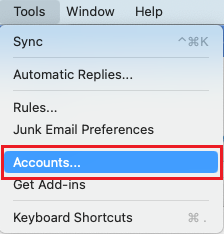
- Als je een nieuwe gebruiker bent, selecteer je E -mailaccount toevoegen en ga je verder met stap 4. Selecteer anders Tools en vervolgens Accounts .
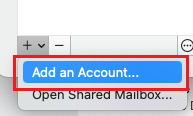
- Selecteer het plusteken (+) en vervolgens Een account toevoegen .
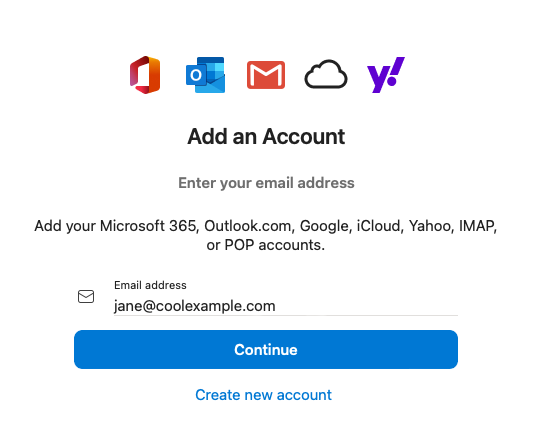
- Voer je e -mailadres in en selecteer Doorgaan .
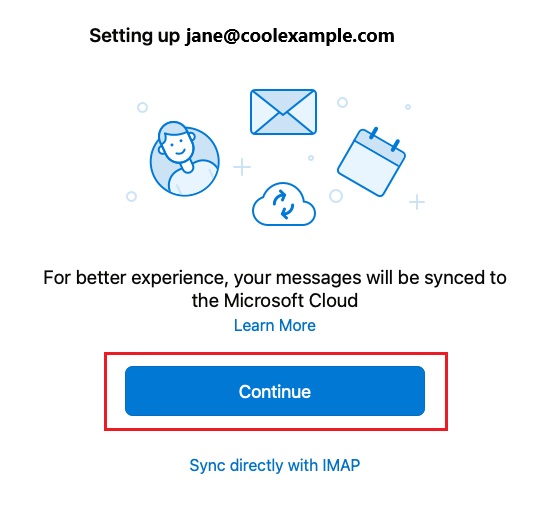
- Je ziet een scherm waarop staat dat je berichten worden gesynchroniseerd met de Microsoft Cloud. Selecteer Doorgaan.
- Voer je e -mailadres in en selecteer Doorgaan . Als Outlook voor Mac je account niet automatisch ontdekt, selecteer je IMAP/POP .
- Voer je Professional Email- -wachtwoord in en selecteer vervolgens Account toevoegen .
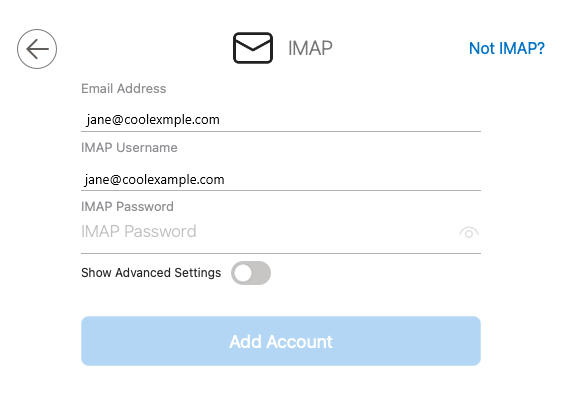
- Controleer of je IMAP -server en poortinstellingen juist zijn en selecteer vervolgens Account toevoegen .
- Inkomende server : imap.secureserver.net
- Poort : 993
- Gebruik SSL om verbinding te maken (aanbevolen)
- Uitgaande server : smtpout.secureserver.net
- Poort : 465
- Gebruik SSL om verbinding te maken (aanbevolen)
- Je wordt gevraagd of je nog een account wilt toevoegen. Selecteer Gereed om naar je Outlook -inbox te gaan.
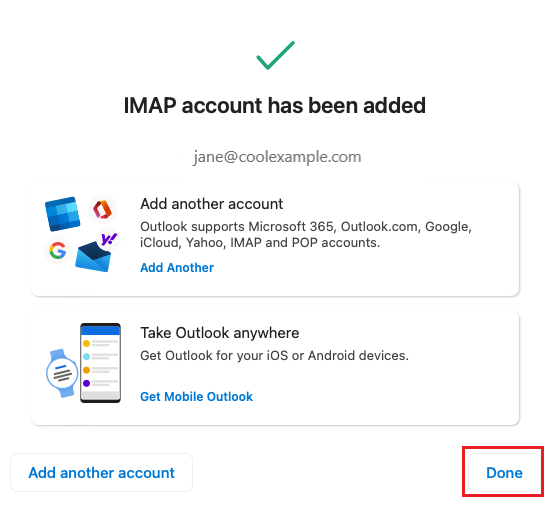
Je e -mail staat op je Outlook voor Mac en je kunt aan de slag!