Plan een e -mail om later te verzenden
Plan je e -mail voor verzending op een later tijdstip.
Selecteer het juiste tabblad, afhankelijk van of je Webmail, de Titan -app voor Android of de Titan -app voor iOS gebruikt.
- Meld je aan bij webmail . Gebruik je Professional Email powered by Titan -adres en -wachtwoord (je GoDaddy -gebruikersnaam en -wachtwoord werken hier niet).
- Selecteer in de linkerbovenhoek Nieuwe e-mail .
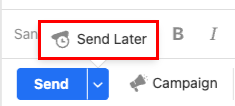
- Selecteer onderaan de nieuwe e -mail, rechts van Verzenden , de pijl en vervolgens Later verzenden .
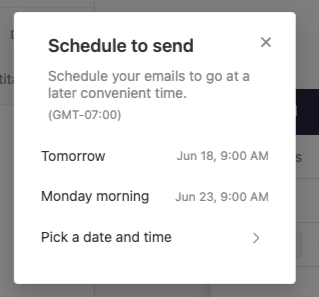
- Kies of je je e -mail morgen of maandagochtend wilt verzenden, of selecteer een datum en tijd om je eigen datum en tijd te kiezen.
- Als je Kies een datum en tijd selecteert, selecteer je een datum, een tijd en vervolgens Plannen .
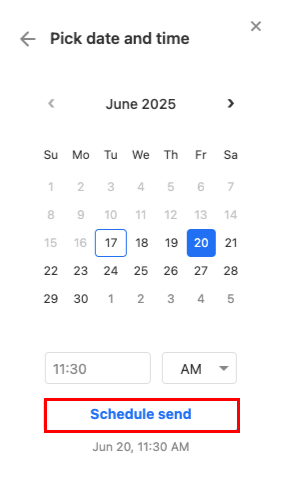
- Als je Kies een datum en tijd selecteert, selecteer je een datum, een tijd en vervolgens Plannen .
Je ziet een bevestiging dat het verzenden van je e -mail is gepland.
Als je moet bijwerken wanneer de e -mail wordt verzonden, selecteer je aan de linkerkant Gepland . Selecteer het e -mailadres dat je wilt aanpassen en klik op Bewerken . Herhaal stap 3-4.
- Open de Titan -app.
- Tik rechtsonder op Nieuwe e-mail .
- Tik in de rechterbovenhoek op
 Meer acties en vervolgens Plannen voor verzenden .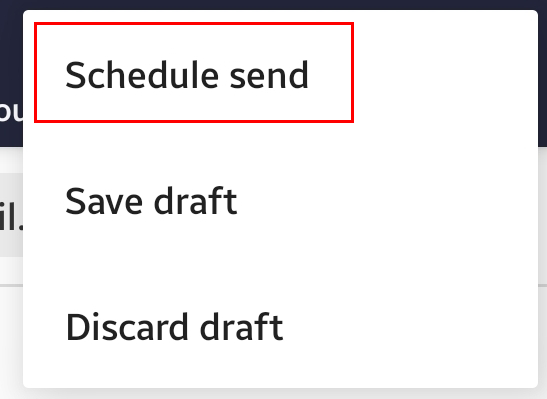
- Kies of je je e -mail morgen of maandagochtend wilt verzenden, of tik op Kies een datum en tijd om je eigen datum en tijd te kiezen.
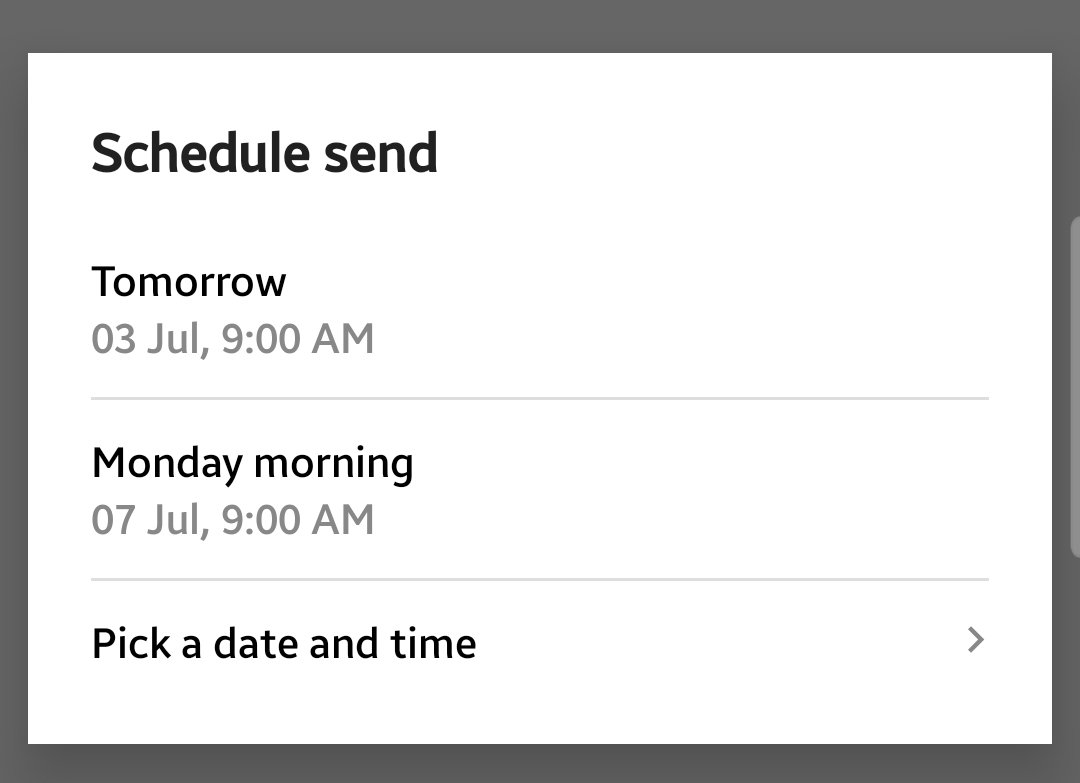
- Als je op Kies een datum en tijd tikt, tik je op een datum en vervolgens op OK . Tik op een tijd en vervolgens op OK . Bevestig dat de datum en tijd correct zijn en tik vervolgens op SCHEMA .
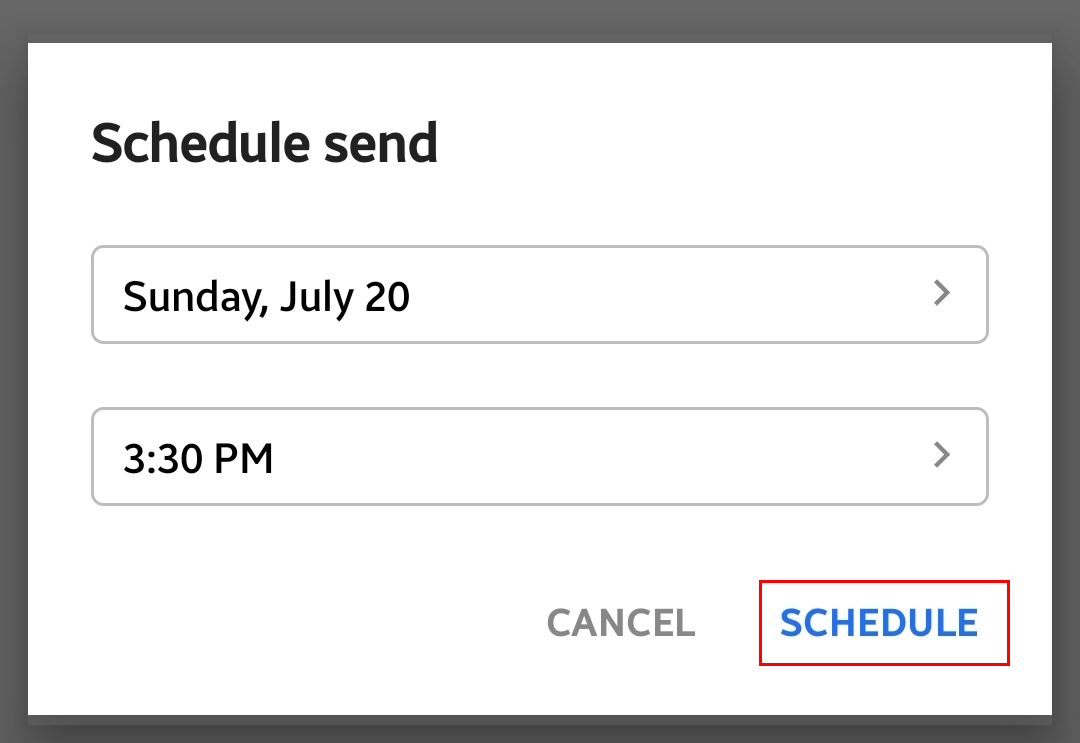
- Als je op Kies een datum en tijd tikt, tik je op een datum en vervolgens op OK . Tik op een tijd en vervolgens op OK . Bevestig dat de datum en tijd correct zijn en tik vervolgens op SCHEMA .
Je ziet een bevestiging dat het verzenden van je e -mail is gepland.
Als je moet bijwerken wanneer de e -mail is verzonden, tik je aan de linkerkant op Gepland . Tik op het e -mailadres dat je wilt wijzigen en vervolgens op Bewerken . Herhaal stap 3-4.
- Open de Titan -app.
- Tik rechtsonder op Nieuwe e-mail .
- Tik rechtsonder in de nieuwe e-mail op
 Meer acties en vervolgens Verzenden .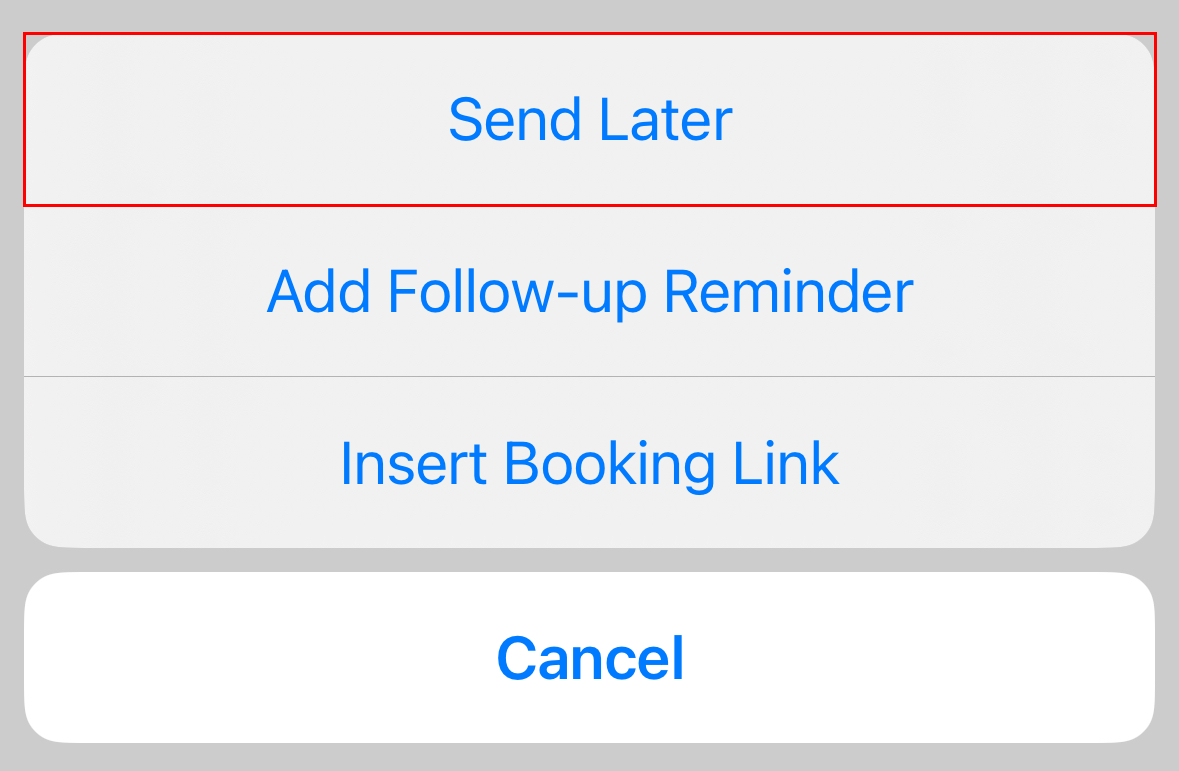
- Kies of je je e -mail morgen of maandagochtend wilt verzenden, of tik op Kies een datum en tijd om je eigen datum en tijd te kiezen.
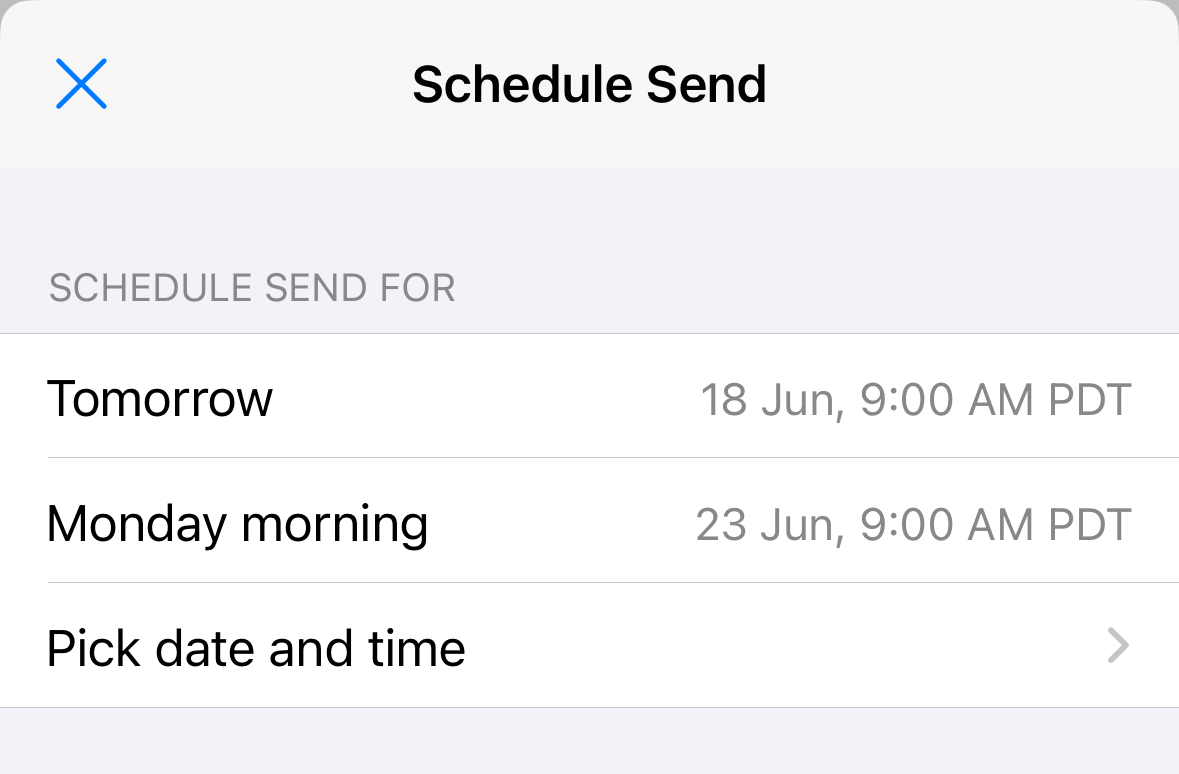
- Als je op Kies een datum en tijd tikt, scrol je naar een datum en tijd en tik je op Plannen .
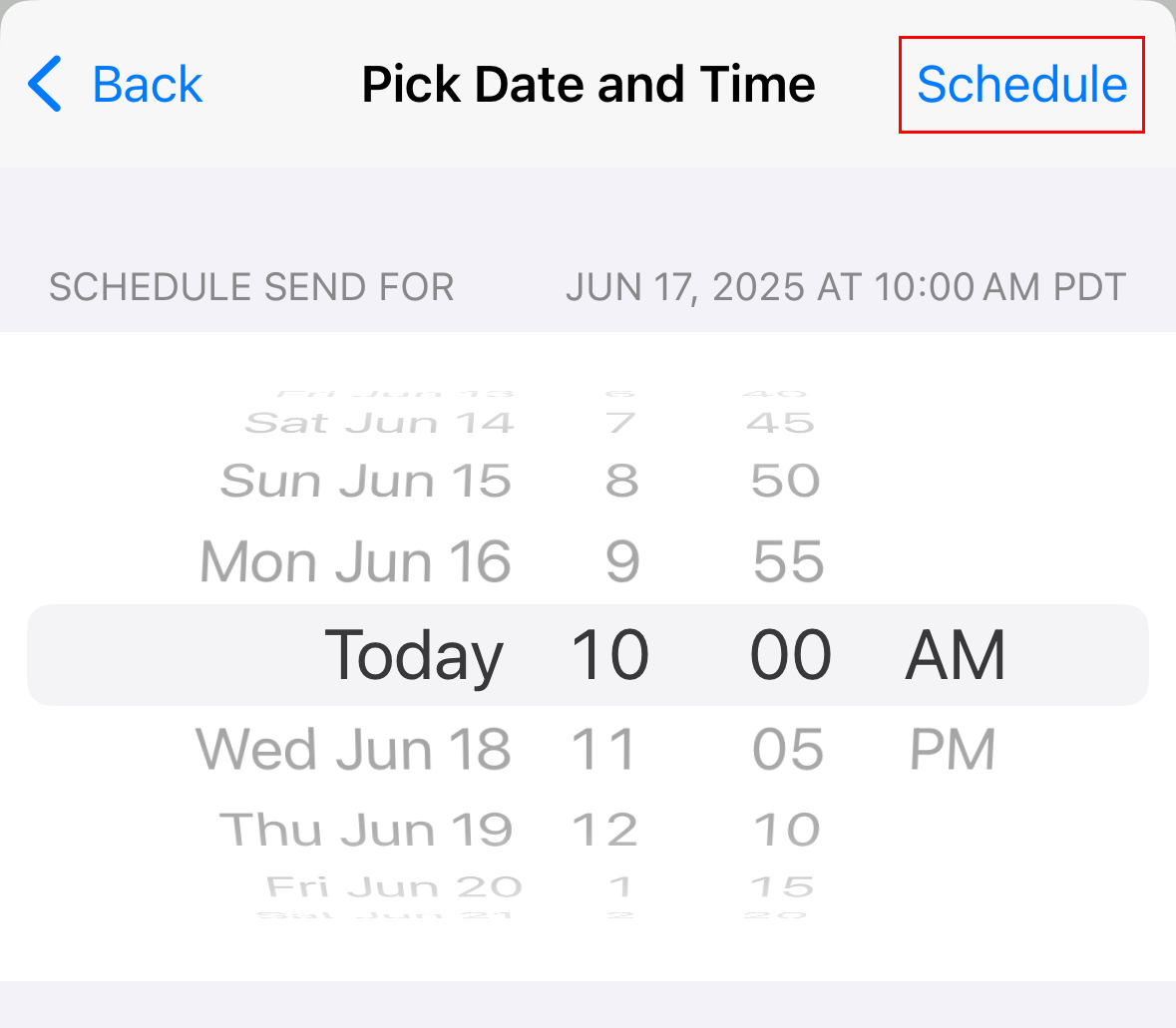
- Als je op Kies een datum en tijd tikt, scrol je naar een datum en tijd en tik je op Plannen .
Je ziet een bevestiging dat het verzenden van je e -mail is gepland.
Als je moet bijwerken wanneer de e -mail is verzonden, tik je aan de linkerkant op Gepland . Tik op het e -mailadres dat je wilt wijzigen en vervolgens op Bewerken . Herhaal stap 3-4.