Stel mijn meervoudige authenticatiemethode opnieuw in
Als een beheerder of gebruiker de toegang tot hun meervoudige authenticatiemethode (MFA) verliest, bijvoorbeeld als ze hun telefoon zijn kwijtgeraakt of hun authenticatie-app hebben verwijderd, kan een beheerder hun MFA opnieuw instellen en hun methoden wissen.
Selecteer de e -mail & Office -tabblad en volg daar eerst de stappen. Als u problemen ondervindt, kunt u de stappen op het tabblad Entra -beheercentrum proberen.
- Meld je aan bij je E -mail & Office Dashboard (gebruik je GoDaddy gebruikersnaam en wachtwoord).
- Selecteer Beheren naast een gebruiker.
- Selecteer onder Beheren MFA opnieuw instellen .
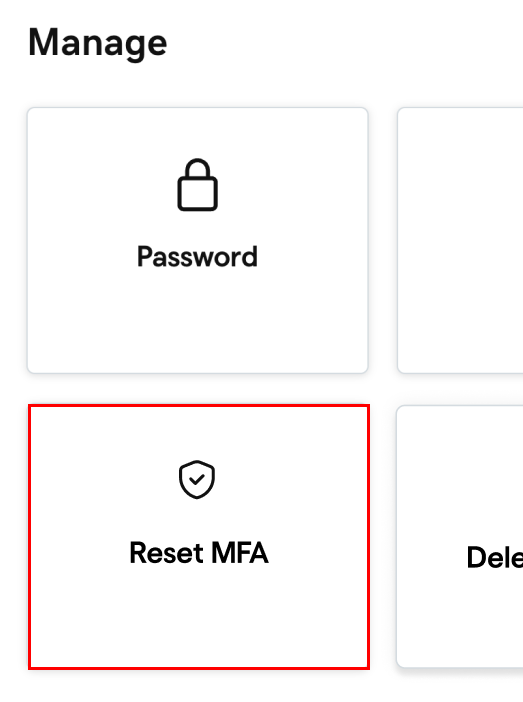
- Voordat je MFA opnieuw kunt instellen, wordt er gevraagd om je identiteit te verifiëren. Bevestig dat jij het bent die een authenticator-app gebruikt, je wachtwoord of een eenmalige code die via sms is verzonden.
- Nadat je je identiteit hebt geverifieerd, selecteer je Opnieuw instellen wanneer je wordt gevraagd om te bevestigen dat je de MFA van de gebruiker opnieuw wilt instellen. Er wordt een bericht weergegeven waarin wordt bevestigd dat MFA opnieuw is ingesteld.
MFA wordt gereset voor de gebruiker en al hun methoden worden gewist. De volgende keer dat ze zich aanmelden, moeten ze een nieuwe methode toevoegen. Als je een foutmelding krijgt, volg dan de stappen op het tabblad Entra -beheercentrum .
- Meld je aan bij het Microsoft Entra -beheercentrum . Gebruik je Microsoft 365 e -mailadres en wachtwoord (je GoDaddy gebruikersnaam en wachtwoord werken hier niet).
- Selecteer aan de linkerkant Entra -ID en vervolgens Gebruikers .
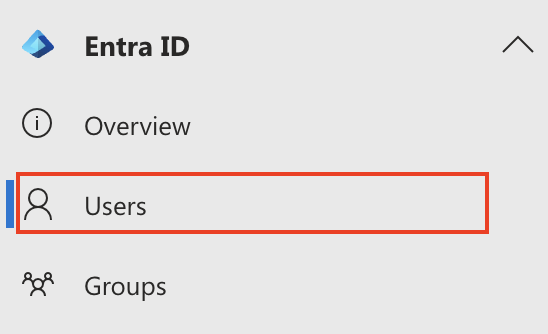
- Selecteer de weergavenaam van de gebruiker. Het profiel van de gebruiker wordt geopend.
- Selecteer Verificatiemethoden onder de zoekbalk.
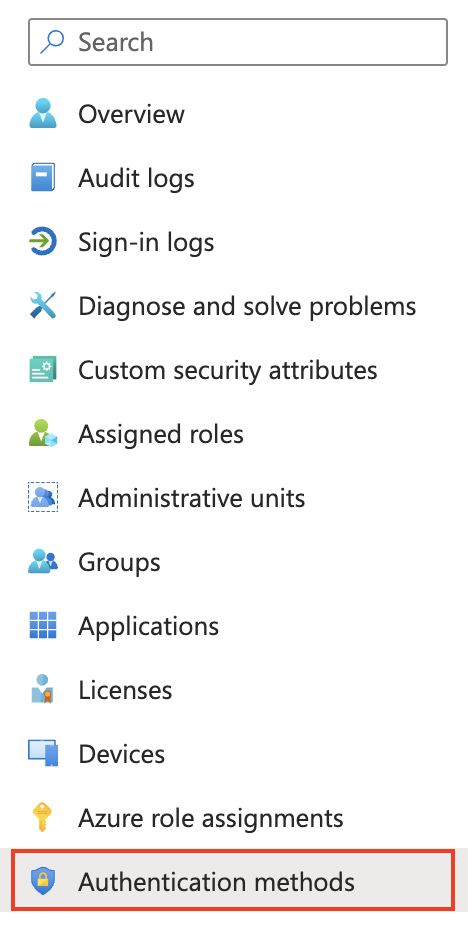
- Selecteer Meervoudige authenticatiesessies intrekken (mogelijk moet je
 Meer eerst).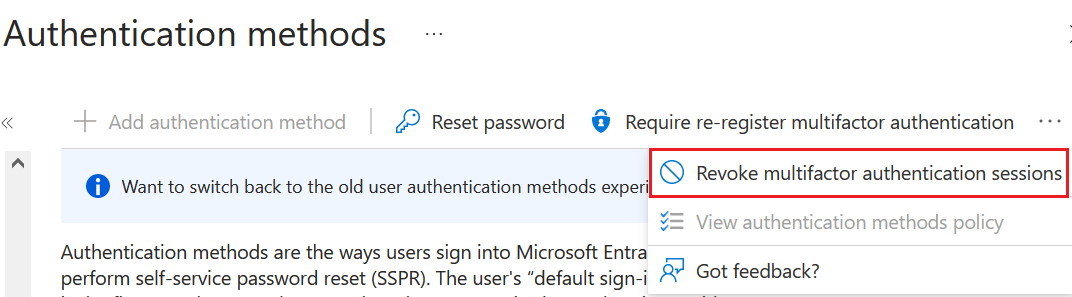
- Selecteer Opnieuw registreren van meervoudige verificatie vereisen .
- Selecteer OK om te bevestigen.

De gebruiker wordt bij de volgende aanmelding gevraagd om zijn of haar nieuwe MFA in te stellen. De gebruiker wiens aanmeldingsmethode opnieuw is ingesteld, moet de methode verwijderen waartoe ze geen toegang meer hebben.
Als je de stappen op beide tabbladen hebt geprobeerd en problemen ondervindt bij het opnieuw instellen van MFA, neem dan contact op met een GoDaddy -gids voor hulp.