Voeg een externe agenda toe aan Professional Email powered by Titan
Voeg een agenda van een andere provider, zoals Google, Outlook of Apple, toe aan je Professional Email powered by Titan -agenda. Het wordt weergegeven als een afzonderlijke agenda die je kunt weergeven of verbergen.
- Meld je aan bij je Webmail . Gebruik je Professional Email powered by Titan -adres en -wachtwoord (je GoDaddy -gebruikersnaam en -wachtwoord werken hier niet).
- Selecteer in de linkerbovenhoek het
 Schakel tussen de pijl en vervolgens Agenda .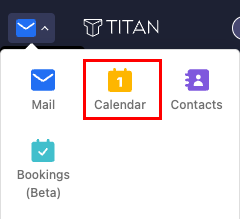
- Selecteer aan de linkerkant Agenda toevoegen en vervolgens Een externe agenda toevoegen via URL .
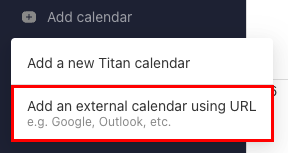
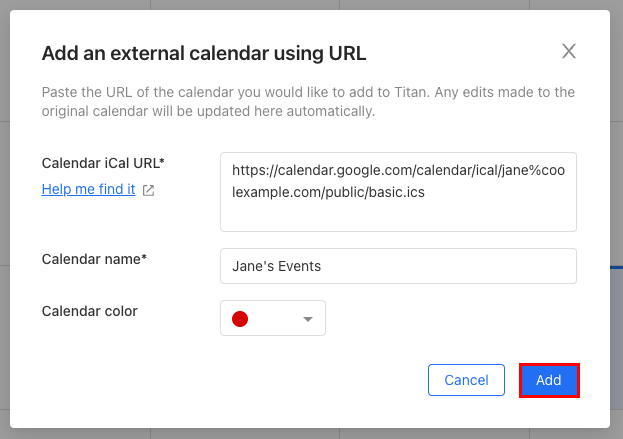
- Naast Agenda -URL voer je een iCal -geformatteerde URL in voor de agenda die je wilt importeren.
- Voer een naam in voor je agenda.
- (Optioneel) Selecteer een kleur voor je agenda.
- Selecteer Toevoegen . De agenda wordt toegevoegd.
Aan de linkerkant zie je je agenda vermeld staan. Alle evenementen uit je agenda worden weergegeven op de Titan -agenda.
Als je de agenda wilt verwijderen, selecteer je naast de naam Opties en vervolgens Afmelden.