Voeg mijn Professional Email toe aan Outlook op iPhone of iPad
Stap 5 van de serie Mijn Professional Email instellen .
Voeg je Professional Email- of Professional Email powered by Titan -account toe aan Outlook voor iOS. Vervolgens kun je e -mail verzenden en ontvangen vanaf je iPhone of iPad.
- Open Outlook. Heb je de app niet? Download het in de iTunes App Store .

- Als je een nieuwe gebruiker bent, ga je verder met stap 4. Tik anders op
 het accountmenu en vervolgens
 Instellingen .
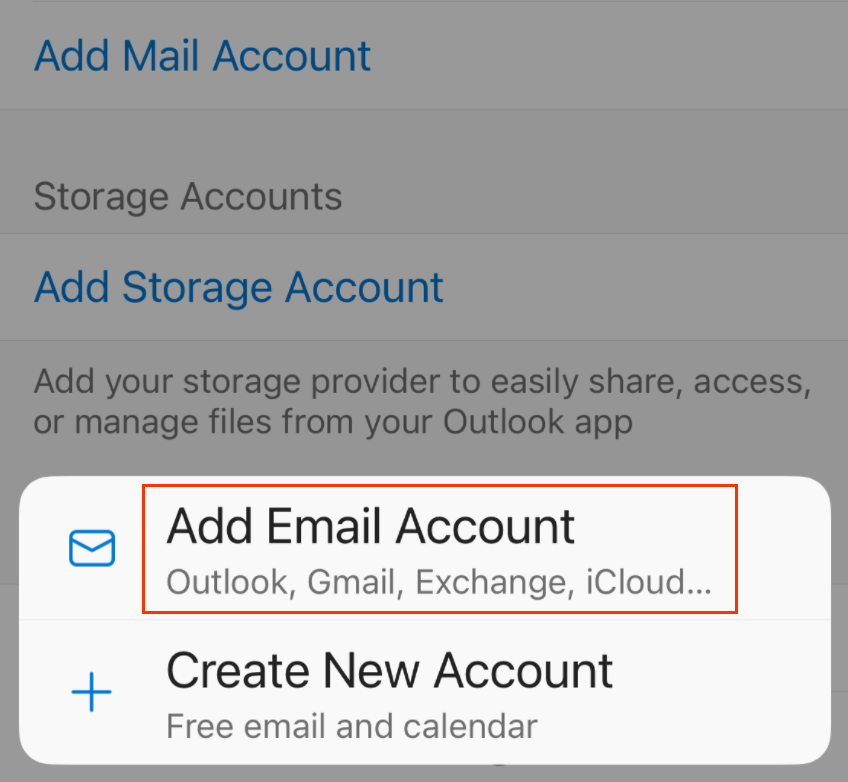
 - Tik op E -mailaccount toevoegen en vervolgens op E -mailaccount toevoegen .
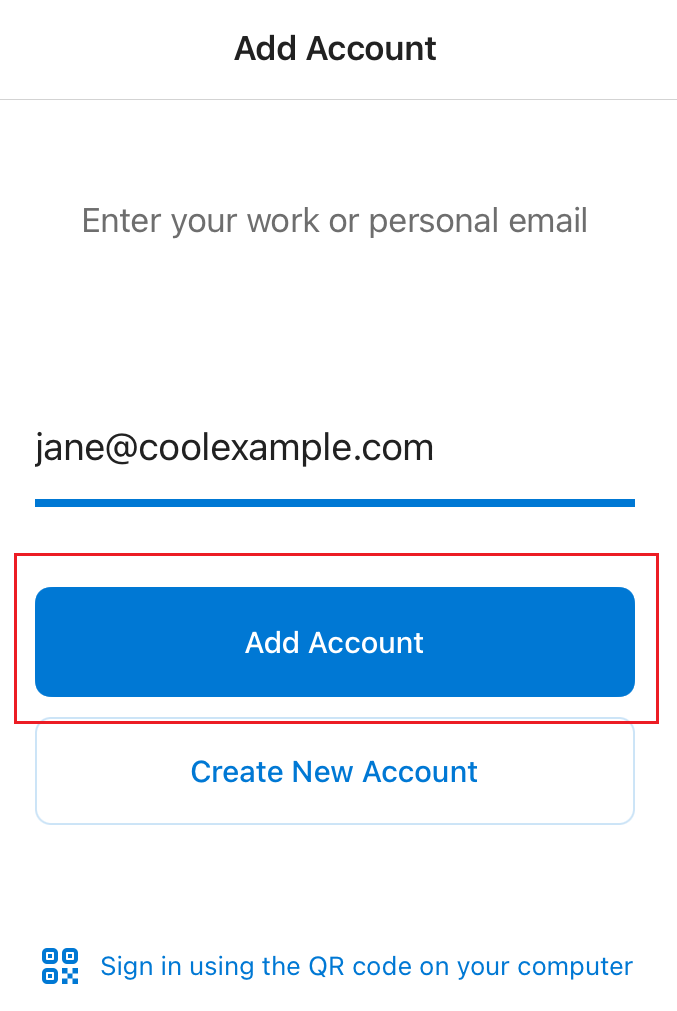
- Voer je Professional Email- of Professional Email powered by Titan -adres in en tik vervolgens op Account toevoegen .
- Voer je wachtwoord, weergavenaam en beschrijving in (zoals je bedrijfsnaam of e -mailtype) en tik vervolgens op Aanmelden .
- Als Outlook je IMAP -serverinstellingen niet kan detecteren, voer je de volgende instellingen in en tik je op Aanmelden (als Outlook je instellingen automatisch heeft kunnen detecteren, ga je naar de volgende stap).
- Controleer onder IMAP -server voor inkomende e -mail of de velden als volgt zijn:
- IMAP -hostnaam: imap.secureserver.net
- Poort : 993
- Beveiligingstype : SSL/TLS
- IMAP -gebruikersnaam : je e -mailadres
- IMAP -wachtwoord: je e -mailwachtwoord
- Controleer onder SMTP -server voor uitgaande e -mail of de velden als volgt zijn:
- SMTP -hostnaam: smtpout.secureserver.net
- Poort : 465
- Beveiligingstype : SSL/TLS
- SMTP -gebruikersnaam : je e -mailadres
- SMTP -wachtwoord: je e -mailwachtwoord
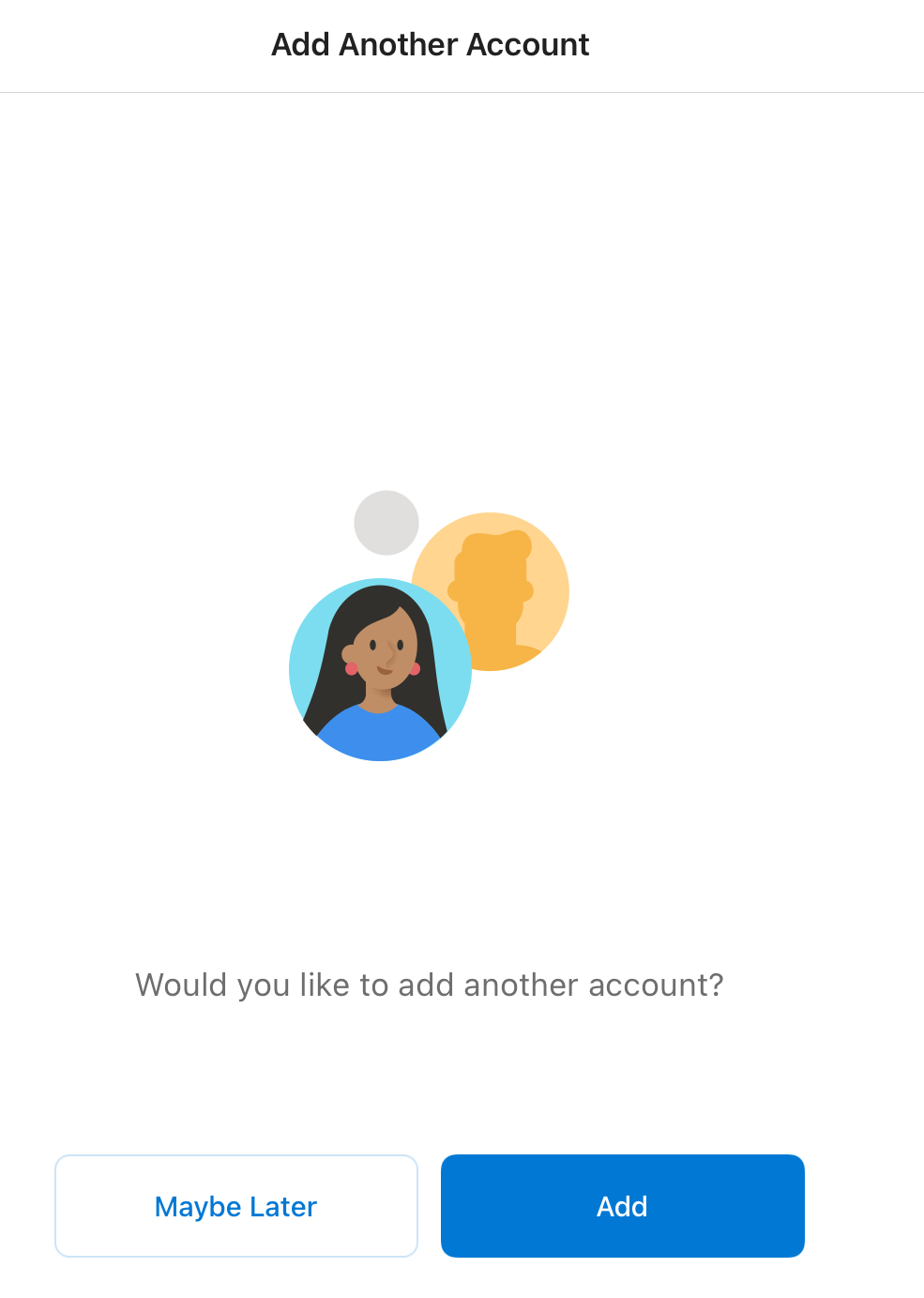
- Als dit je eerste e -mailaccount in Outlook voor iOS is, wordt je gevraagd of je nog een account wilt toevoegen. Om deze stap over te slaan, tik je op MISSCHIEN LATER . Als dit niet je eerste account is, zie je je inbox.
Je e -mail staat op je iOS -apparaat en je kunt aan de slag!