Voeg mijn Professional Email toe aan Samsung Email op Android
Stap 5 van de serie Mijn Professional Email instellen.
Voeg je Professional Email- of Professional Email powered by Titan -account toe aan Samsung Email op je Android -apparaat. Vervolgens kun je e -mail verzenden en ontvangen vanaf je telefoon.
- Open Samsung E -mail.

- Als je een nieuwe gebruiker bent, ga je verder met stap 3. Tik anders op
 Menu ,
 Instellingen . en vervolgens Account toevoegen .
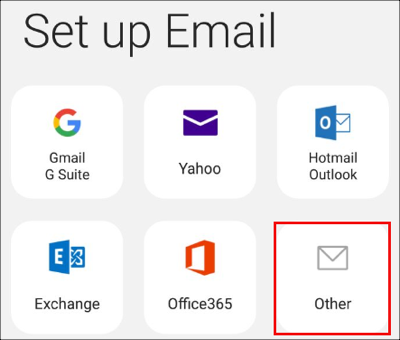
 - Tik op Overig .
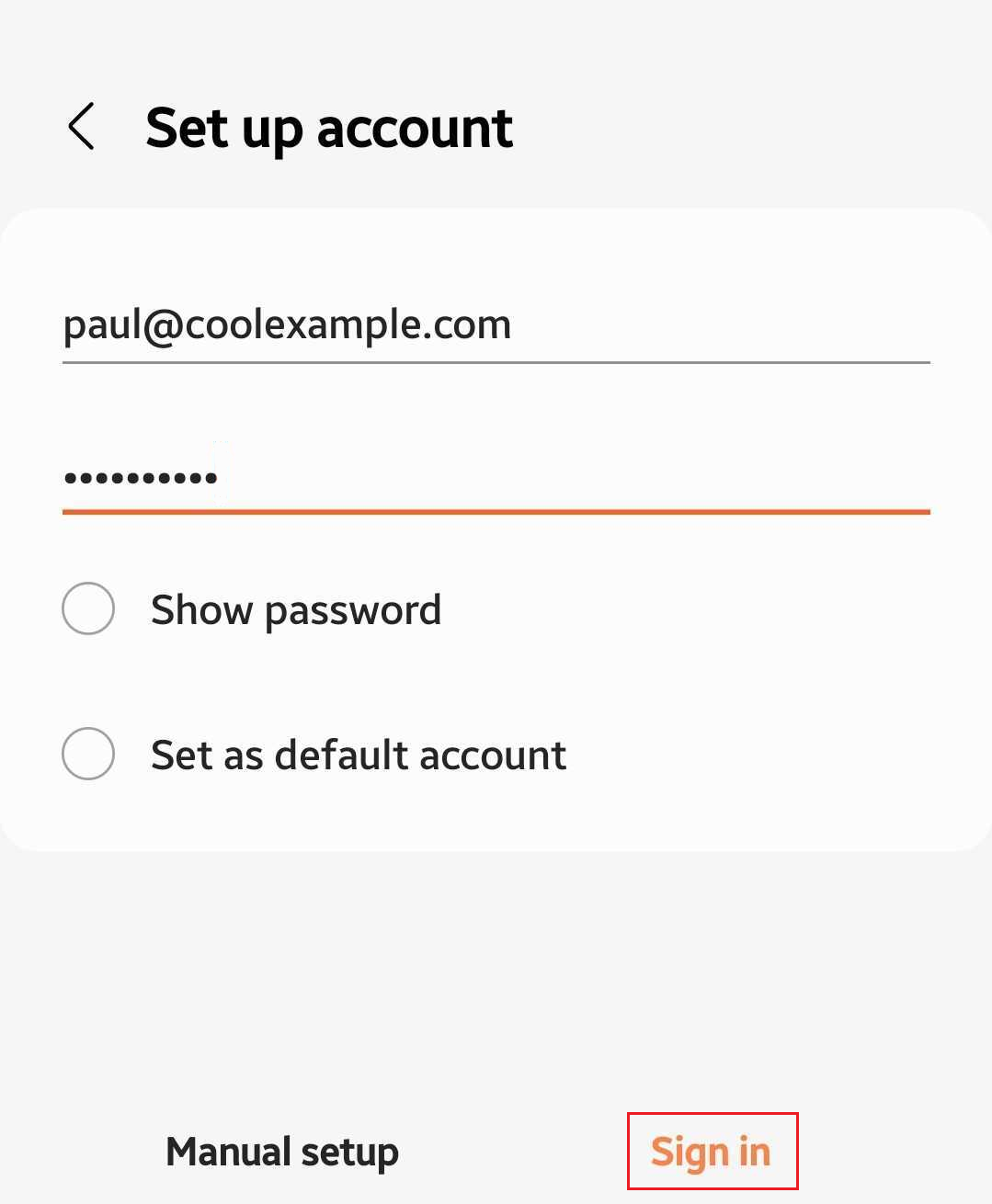
- Voer je e -mailadres en wachtwoord in en tik op Aanmelden .
- Tik op IMAP -account .
- Controleer onder Account of je e -mailadres, gebruikersnaam en wachtwoord zijn ingevuld.
- Controleer of de velden onder Inkomende server zijn:
- IMAP -server : imap.secureserver.net
- Beveiligingstype : SSL
- Poort : 993
- IMAP -padvoorvoegsel : laat dit veld leeg
- Controleer of de velden onder Uitgaande server zijn:
- SMTP -server : smtpout.secureserver.net
- Beveiligingstype : SSL
- Poort : 465
- Verificatie vereisen om e -mails te verzenden : Aan
- Tik op Volgende.
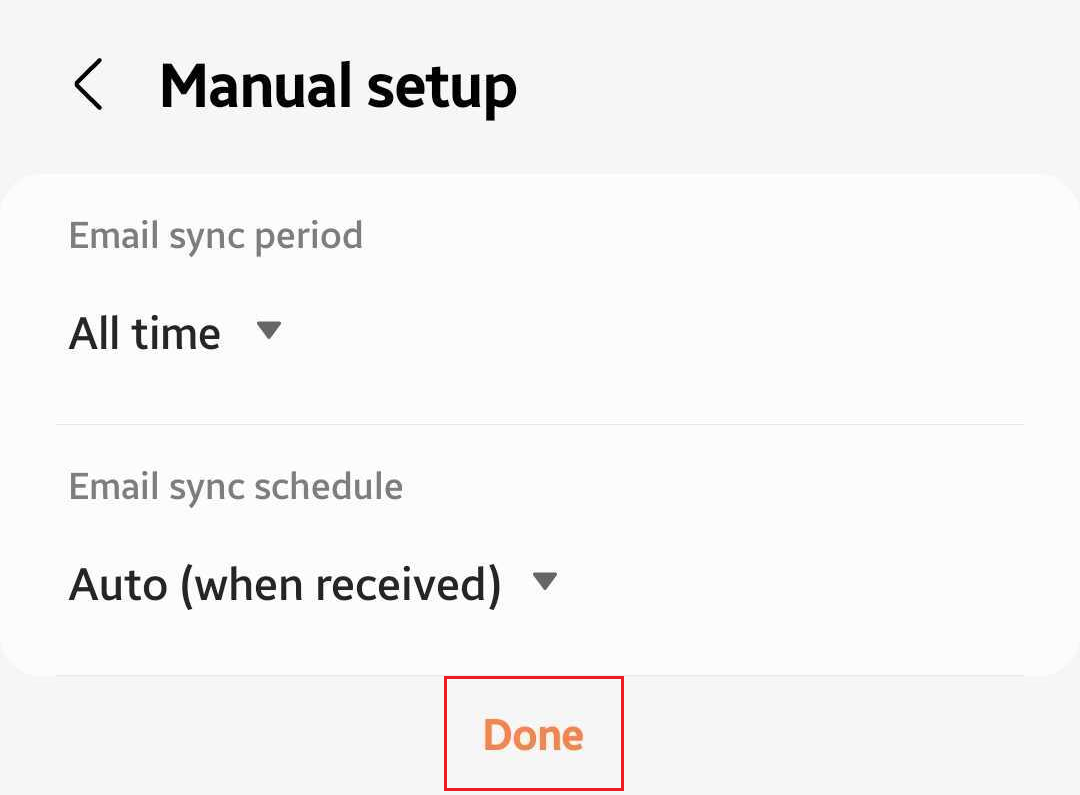
- Kies je e -mailsynchronisatieperiode en schemaopties voor e -mailsynchronisatie en tik op Gereed .
- Werk je accountnaam en je naam bij (de naam die wordt weergegeven in verzonden e -mailberichten) en tik vervolgens op Gereed .
Professional Email of Professional Email powered by Titan staat op je Android -apparaat en je kunt aan de slag!