Zaimportuj moje kontakty, kalendarz, e -maile i zadania
Aby przenieść elementy programu Outlook z jednego adresu na inne lub z jednego urządzenia na inne, najpierw utwórz plik kopii zapasowej programu Outlook . Gdy masz już plik kopii zapasowej, możesz zaimportować go do programu Outlook. Należy pamiętać, że firma Microsoft nie obsługuje już wersji programu Outlook starszych niż 2016.
Wybierz odpowiednią kartę w zależności od używanej platformy poczty.
Aplikacja Outlook w sieci Web może importować wartości oddzielone przecinkami (.csv). Aby uzyskać najlepsze wyniki, plik powinien mieć również kodowanie UTF-8.
- Zaloguj się do aplikacji Outlook w sieci Web . Użyj adresu e -mail i hasła Microsoft 365 (nazwa użytkownika i hasło GoDaddy nie będą tutaj działać).
- Po lewej stronie wybierz opcję
 Osoby.
 - Wybierz opcję Zarządzaj , a następnie Importuj kontakty .
- Wybierz Przeglądaj , wybierz plik .csv, a następnie wybierz Otwórz .
- Wybierz Importuj .
Program Outlook dla systemu Windows umożliwia importowanie plików z wartościami oddzielonymi przecinkami (.csv) lub z plików tabel pamięci osobistej (.pst).
Nowy program OutlookClick here to follow the steps for New Outlook.
- Otwórz aplikację Outlook.
- Wybierz Ustawienia , następnie Pliki danych , a następnie Importuj .
- W obszarze Plik danych programu Outlook (.pst) wybierz pozycję Rozpocznij , a następnie Wybierz plik .
- Przejdź do pliku pst i wybierz go, a następnie wybierz pozycję Otwórz .
- Wybierz folder, z którego chcesz importować. Pozostaw zaznaczone pole wyboru Uwzględnij podfoldery , aby uwzględnić również podfoldery.
- Wybierz, w jaki sposób chcesz obsługiwać zduplikowane elementy, a następnie wybierz opcję Dalej .
- Wybierz docelową skrzynkę pocztową z listy Konto .
- Wybierz lub utwórz folder docelowy.
- Wybierz Importuj .
Outlook klasycznyClick here to follow the steps for Classic Outlook.
- Otwórz aplikację Outlook.
- W lewym górnym rogu wybierz Plik .
- Wybierz Otwórz & Eksportuj , a następnie Importuj/Eksportuj .
- Wybierz Importuj z innego programu lub pliku , a następnie Dalej .
- Wybierz typ pliku ( wartości oddzielone przecinkami (.csv) lub plik danych programu Outlook (.pst)), a następnie wybierz przycisk Dalej .
- Wybierz Przeglądaj , wybierz plik, a następnie Otwórz .
- W obszarze Opcje wybierz sposób obsługi zduplikowanych elementów, a następnie wybierz pozycję Dalej .
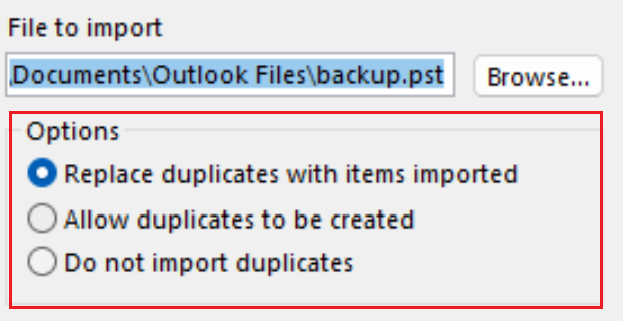
- Jeśli plik jest chroniony hasłem, wprowadź hasło, a następnie wybierz OK .
- Wybierz skrzynkę pocztową Microsoft 365, do której chcesz zaimportować dane. Jeśli nie importujesz elementów do skrzynki pocztowej Microsoft 365, wybierz Importuj elementy do bieżącego folderu . Ta opcja zaimportuje dane do aktualnie wybranego folderu.
- Wybierz Zakończ . Program Outlook rozpocznie importowanie elementów programu Outlook z pliku kopii zapasowej. Importowanie jest zakończone, gdy okno postępu zniknie.
Program Outlook dla komputerów Mac może importować pliki tabeli magazynu osobistego (.pst) lub programu Outlook dla komputerów Mac (.olm).
- Otwórz aplikację Outlook.
- Jeśli korzystasz z nowej wersji programu Outlook, przywróć jego starszą wersję. Wybierz Outlook, a następnie Nowy program Outlook. Może być wymagane potwierdzenie zmiany wersji.
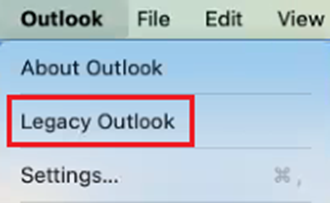
- Wybierz Plik , a następnie Importuj .
- Jeśli nie widzisz opcji Importuj , wybierz pozycję Narzędzia , a następnie Importuj .
- Wybierz typ pliku kopii zapasowej, a następnie Kontynuuj .
- Zlokalizuj plik na komputerze Mac, a następnie wybierz opcję Importuj .
- Po zakończeniu importu wybierz Zakończ . Zaimportowane elementy pojawią się w panelu nawigacji w obszarze Na moim komputerze .
Więcej informacji
- Dowiedz się więcej o eksportowaniu i importowaniu plików w programie Outlook z firmy Microsoft.
- Zobacz więcej informacji na temat importowania kontaktów do programu Outlook w sieci Web z witryny firmy Microsoft.
- Przenieś moją pocztę e -mail do Microsoft 365