Przywróć usuniętą wiadomość w programie Outlook
Odzyskaj wiadomość z folderu Elementy usunięte. Domyślnie wiadomości są przechowywane w folderze Elementy usunięte na czas nieokreślony. Jeśli usuniesz wiadomość z folderu Elementy usunięte, masz do 14 dni na jej przywrócenie, zanim zostanie trwale usunięta.
Wybierz odpowiednią kartę w zależności od używanej platformy poczty.
- Zaloguj się do programu Outlook w Internecie. Użyj adresu i hasła Microsoft 365 (nazwa użytkownika i hasło GoDaddy nie będą tutaj działać).
- Po lewej stronie wybierz Elementy usunięte .
- Zaznacz pole wyboru wiadomości, którą chcesz odzyskać, a następnie
 Przywróć .
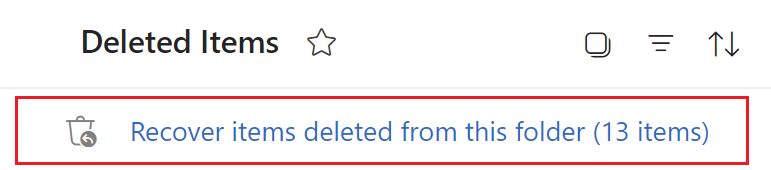
 - Jeśli nie możesz znaleźć wiadomości, której szukasz, być może została usunięta z sekcji Elementy usunięte. U góry listy podglądu wiadomości wybierz Odzyskaj elementy usunięte z tego folderu .
Wiadomość zostanie przywrócona do pierwotnego folderu. Jeśli oryginalny folder już nie istnieje, zostanie przeniesiony do skrzynki odbiorczej.
Istnieją teraz dwie wersje programu Outlook dla systemu Windows: nowy program Outlook i klasyczny program Outlook. Przed wykonaniem poniższych czynności sprawdź, której wersji używasz .
Nowa perspektywa
Jeśli kroki opisane w tej sekcji nie działają, być może nie używasz jeszcze nowego programu Outlook. Zamiast tego wypróbuj kroki opisane w sekcji Klasyczny program Outlook .
Po aktywacji możesz dodać dodatkowe plany poczty e -mail, takie jak Email Essentials, Email Plus lub Online Business Essentials.
- Otwórz aplikację Outlook.
- Po lewej stronie wybierz folder Elementy usunięte lub Kosz .
- Wybierz wiadomość, którą chcesz odzyskać, a następnie
 Ruszaj się .
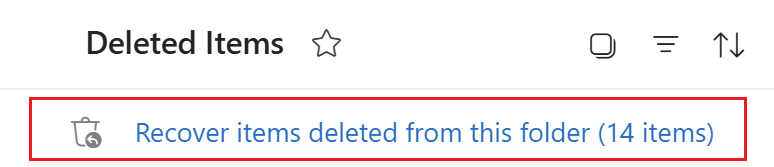
 - Jeśli nie możesz znaleźć wiadomości, której szukasz, być może została usunięta z sekcji Elementy usunięte. U góry listy podglądu wiadomości wybierz Odzyskaj elementy usunięte z tego folderu . Wybierz wiadomość, a następnie Przywróć .
- Wybierz folder, do którego chcesz przywrócić wiadomość.
Wiadomość zostanie przeniesiona lub przywrócona do wybranego folderu. Aby przenieść wiadomość z jednego folderu do drugiego, wybierz wiadomość, a następnie przeciągnij ją i upuść do folderu docelowego.
Outlook klasyczny
Jeśli kroki opisane w tej sekcji nie działają, być może nie używasz klasycznego programu Outlook. Zamiast tego wypróbuj kroki opisane w sekcji Nowy program Outlook .
- Otwórz aplikację Outlook.
- Po lewej stronie wybierz folder Elementy usunięte lub Kosz .
- Wybierz wiadomość, którą chcesz odzyskać, a następnie
 Ruszaj się .
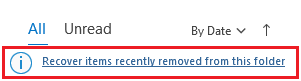
 - Jeśli nie możesz znaleźć wiadomości, której szukasz, być może została usunięta z sekcji Elementy usunięte. U góry listy podglądu wiadomości wybierz Odzyskaj elementy ostatnio usunięte z tego folderu . Wybierz wiadomość, następnie Przywróć wybrane elementy , a następnie OK . Przywrócona wiadomość zostanie przeniesiona do folderu Elementy usunięte.
- Wybierz folder, do którego chcesz przywrócić wiadomość, a następnie wybierz OK .
Wiadomość zostanie przeniesiona lub przywrócona do wybranego folderu. Aby przenieść wiadomość z jednego folderu do drugiego, wybierz wiadomość, a następnie przeciągnij ją i upuść do folderu docelowego.
Istnieją teraz dwie wersje programu Outlook dla komputerów Mac: nowy program Outlook i starsza wersja programu Outlook. Przed wykonaniem poniższych czynności sprawdź, której wersji używasz .
Nowa perspektywa
Jeśli kroki opisane w tej sekcji nie działają, być może nie używasz jeszcze nowego programu Outlook. Zamiast tego spróbuj wykonać czynności opisane w sekcji Starsza wersja programu Outlook .
Po aktywacji możesz dodać dodatkowe plany poczty e -mail, takie jak Email Essentials, Email Plus lub Online Business Essentials.
- Otwórz aplikację Outlook.
- Po lewej stronie wybierz Elementy usunięte .
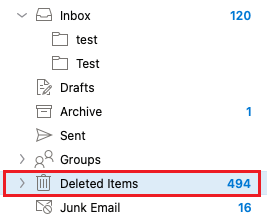
- Wybierz wiadomość, którą chcesz odzyskać.
- Wybierz Przenieś , a następnie Inny folder .
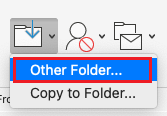
- Wybierz folder docelowy wiadomości, a następnie Przenieś .
Wiadomość zostanie przeniesiona do wybranego folderu. Jeśli usunięto wiadomość e -mail z folderu Elementy usunięte, nie można jej odzyskać w programie Outlook dla komputerów Mac.
Starsza wersja programu Outlook
Jeśli kroki opisane w tej sekcji nie działają, być może nie używasz starszej wersji programu Outlook. Zamiast tego wypróbuj kroki opisane w sekcji Nowy program Outlook .
- Otwórz aplikację Outlook.
- Po lewej stronie wybierz Elementy usunięte .
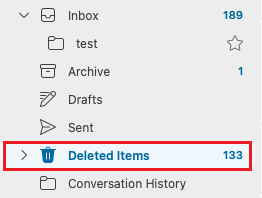
- Wybierz wiadomość, którą chcesz odzyskać.
- Wybierz Przenieś , a następnie Wybierz folder .
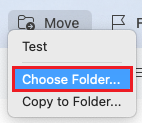
- Wybierz folder docelowy wiadomości, a następnie Przenieś .
Wiadomość zostanie przeniesiona do wybranego folderu. Jeśli usunięto wiadomość e -mail z folderu Elementy usunięte, nie można jej odzyskać w programie Outlook dla komputerów Mac.
Powiązane czynności
- Aby uzyskać dostęp do aplikacji Outlook w sieci Web, zaloguj się na swoje konto Microsoft 365 .
- Dodaj swój adres e -mail Microsoft 365 do programu Outlook dla komputerów Mac lub systemu Windows .