Utwórz film, używając sztucznej inteligencji w programie Content Creator (previously GoDaddy Studio)
Zwiększ zaangażowanie i rozwijaj swoją firmę w Internecie dzięki wyjątkowemu, spersonalizowanemu filmowi. Instant Video wykorzystuje automatyzację i uczenie maszynowe, aby zamienić klipy i zdjęcia w wciągające wideo za pomocą zaledwie kilku dotknięć.
Uwaga: Instant Video nie jest obecnie dostępne w Content Creator w Internecie. Znajdziesz go w aplikacji mobilnej GoDaddy na iOS i Androida.
Utwórz nowy projekt wideo
- Zaloguj się do aplikacji mobilnej GoDaddy.
- W prawym górnym rogu naciśnij
 Utwórz , aby rozpocząć nowy projekt.
 - Przewiń w dół, aż znajdziesz opcję Utwórz natychmiastowy film , a następnie naciśnij układ wideo, od którego chcesz zacząć.
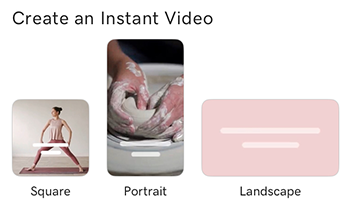
Dodaj multimedia
- Dodawaj klipy wideo lub zdjęcia pojedynczo, wybierając je z urządzenia, naszych bibliotek stockowych lub witryny Content Creator. Może być konieczne przyznanie aplikacji Content Creator dostępu do Twojej biblioteki zdjęć. Wybrane multimedia zostaną wyświetlone na dole ekranu.
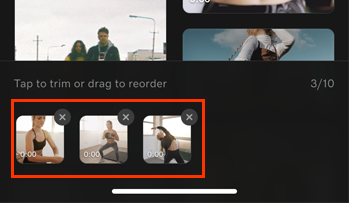
- (Opcjonalnie) Ułóż multimedia w kolejności, w jakiej mają być wyświetlane w filmie.
- Aby przenieść klip lub zdjęcie, dotknij go i przytrzymaj, a następnie przeciągnij w nowe miejsce.
- Aby usunąć klip lub zdjęcie, naciśnij X w prawym górnym rogu.
- (Opcjonalnie) Aby skrócić klip wideo, dotknij go, a następnie przeciągnij punkt początkowy wskaźnika czasu (lewa strona) i punkt końcowy (prawa strona) do klatek, w których ma się rozpoczynać i kończyć klip. Aby zaakceptować zmiany, naciśnij
 znacznik wyboru w prawym górnym rogu.
 - Aby skompilować pierwszą wersję filmu, naciśnij znacznik wyboru w prawym górnym rogu.
Zmień styl
Instant Video przeanalizuje Twoje multimedia i zaproponuje styl wideo. Obejmuje to czcionkę, tekst z haczykiem, który przyciąga uwagę na początku filmu, zestaw kolorów, muzykę i styl przejścia.
- Aby zmienić styl, dotknij opcji. Zobaczysz styl zastosowany do Twojego filmu.
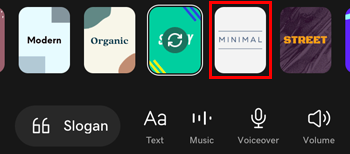
- Aby wybrać inną kombinację tekstu i muzyki w ramach stylu, kilkakrotnie naciśnij styl, aby przełączać opcje. Zobaczysz i usłyszysz podgląd każdej kombinacji.
Zmień slogan
- Aby wybrać inny slogan, kliknij Slogan u dołu ekranu.
- Naciśnij tekst sloganu, którego chcesz użyć.
Zmień ustawienia dźwięku
Możesz wybrać muzykę niezależnie od stylu lub dodać komentarz lektora do swojego filmu.
- Aby zmienić lub usunąć muzykę, na dole ekranu kliknij Muzyka .

- Aby zmienić muzykę, stuknij Wybierz muzykę , a następnie stuknij muzykę, której chcesz użyć.
- Aby usunąć muzykę, kliknij Usuń muzykę . Muzyka zostanie natychmiast usunięta.
- Aby dodać komentarz lektora, na dole ekranu kliknij opcję Lektor . Możesz nagrać wiele nagrań głosowych i usunąć je osobno, jeśli to konieczne.

- Przenieś wskaźnik rozpoczęcia filmu w miejsce, w którym chcesz rozpocząć narrację.
- Naciśnij
 Nagraj , a następnie zacznij mówić. Film jest odtwarzany, dzięki czemu można dopasować nagranie głosowe do klatek wideo.
 - Po zakończeniu naciśnij
 Stop . Przenieś wskaźnik rozpoczęcia wideo na początek nagrania głosowego, aby go odsłuchać.
 - Dla każdego nowego nagrania głosowego powtórz kroki od 1 do 3.
- (Opcjonalnie) Aby usunąć nagranie głosowe, naciśnij oś czasu w miejscu, w którym zostanie odtworzone nagranie, które chcesz usunąć. Naciśnij Wstecz , a następnie Kontynuuj . Nagranie zostanie usunięte i możesz ponownie wykonać kroki od 1 do 3, aby nagrać nową narrację.
- Aby powrócić do podglądu wideo, naciśnij
 strzałka w dół .
- Aby wyregulować głośność, na dole ekranu kliknij Głośność .

- Dostosuj głośność wszystkich filmów, które zawierają dźwięk, ścieżkę muzyczną lub nagranie lektora, przeciągając odpowiedni wskaźnik głośności w lewo lub w prawo.
- Aby powrócić do podglądu wideo, naciśnij strzałka w dół .
Sfinalizuj film błyskawiczny
- Aby sfinalizować wideo, w prawym górnym rogu dotknij ikony znacznik wyboru . Twój film jest teraz gotowy do wyeksportowania i opublikowania lub edycji, jeśli chcesz.
(Opcjonalnie) Edytuj swój film
- Możesz edytować wideo w kanwie Content Creator teraz lub w dowolnym momencie później. Obejmuje to:
Zapisz i wyeksportuj
- Aby opublikować wideo, postępuj zgodnie z instrukcjami eksportowania projektu jako wideo .
Utwórz nowy projekt wideo
- Zaloguj się do aplikacji mobilnej GoDaddy.
- W prawym górnym rogu naciśnij Utwórz , aby rozpocząć nowy projekt.
- Przewiń w dół, aż znajdziesz opcję Utwórz natychmiastowy film , a następnie naciśnij układ wideo, od którego chcesz zacząć.
Dodaj multimedia
- Dodawaj klipy wideo lub zdjęcia pojedynczo, wybierając je z urządzenia, naszych bibliotek stockowych lub witryny Content Creator. Może być konieczne przyznanie aplikacji Content Creator dostępu do Twojej biblioteki zdjęć. Wybrane multimedia zostaną wyświetlone na dole ekranu.
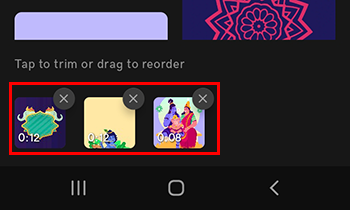
- (Opcjonalnie) Ułóż multimedia w kolejności, w jakiej mają być wyświetlane w filmie.
- Aby przenieść klip lub zdjęcie, dotknij go i przytrzymaj, a następnie przeciągnij w nowe miejsce.
- Aby usunąć klip lub zdjęcie, naciśnij X w prawym górnym rogu.
- (Opcjonalnie) Aby skrócić klip wideo, dotknij go, a następnie przeciągnij punkt początkowy wskaźnika czasu (lewa strona) i punkt końcowy (prawa strona) do klatek, w których ma się rozpoczynać i kończyć klip. Aby zaakceptować zmiany, naciśnij znacznik wyboru w prawym górnym rogu.
- Aby skompilować pierwszą wersję filmu, naciśnij znacznik wyboru w prawym górnym rogu.
Zmień styl
Instant Video przeanalizuje Twoje multimedia i zaproponuje styl wideo. Obejmuje to czcionkę, tekst z haczykiem, który przyciąga uwagę na początku filmu, zestaw kolorów, muzykę i styl przejścia.
- Aby zmienić styl, dotknij opcji. Zobaczysz styl zastosowany do Twojego filmu.
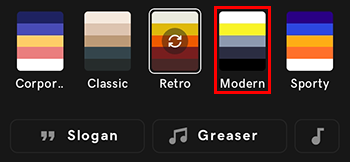
- Aby wybrać inną kombinację tekstu i muzyki w ramach stylu, kilkakrotnie naciśnij styl, aby przełączać opcje. Zobaczysz i usłyszysz podgląd każdej kombinacji.
Zmień slogan
- Aby wybrać inny slogan, kliknij Slogan u dołu ekranu.
- Naciśnij tekst sloganu, którego chcesz użyć.
Zmień ustawienia dźwięku
Możesz wybrać muzykę niezależnie od stylu lub dodać komentarz lektora do swojego filmu.
- Aby zmienić muzykę, na dole ekranu kliknij Muzyka .
- Naciśnij nazwę bieżącej muzyki.
- Na wyświetlonej liście stuknij nową muzykę, której chcesz użyć.
- Aby dostosować głośność, na dole ekranu naciśnij Głośność , a następnie dostosuj głośność ścieżki muzycznej i wszystkich filmów, które zawierają dźwięk, przeciągając odpowiedni wskaźnik głośności w lewo lub w prawo.
Zmień układ
- Aby wybrać inny układ, kliknij Formatuj u dołu ekranu.
- W sekcji RATIO naciśnij układ, którego chcesz użyć
- W sekcji UMIEJSCOWIENIE wybierz, czy film ma wypełniać szerokość ekranu urządzenia, czy też mieścić się w granicach ekranu.
Sfinalizuj film błyskawiczny
- Aby sfinalizować wideo, w prawym górnym rogu dotknij ikony znacznik wyboru . Twój film jest teraz gotowy do wyeksportowania i opublikowania lub edycji, jeśli chcesz.
(Opcjonalnie) Edytuj swój film
- Możesz edytować wideo w kanwie Content Creator teraz lub w dowolnym momencie później. Obejmuje to:
Zapisz i wyeksportuj
- Aby opublikować wideo, postępuj zgodnie z instrukcjami eksportowania projektu jako wideo .