Zrób logo używając AI w Content Creator (previously GoDaddy Studio)
Skorzystaj ze sztucznej inteligencji, aby w kilka sekund stworzyć zupełnie nowe logo swojej firmy za pomocą Generatora logo Content Creator. Następnie użyj płótna Studio, aby dostosować logo do swoich upodobań, tak jak w przypadku każdego innego projektu Content Creator.
Uwaga: Generator logo jest darmowy dla wszystkich subskrybentów Content Creator. Jeśli masz plan Websites + Marketing, Content Creator jest wliczone w cenę bez dodatkowych kosztów.
- Zaloguj się do aplikacji mobilnej GoDaddy.
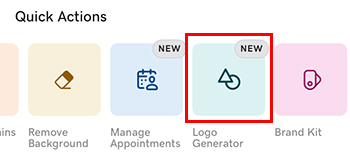
- W sekcji Szybkie akcje naciśnij Generator logo .
- Z wyświetlonych opcji wybierz od 1 do 3 słów, które opisują Twoją osobowość biznesową. Pomoże to SI wybrać czcionki i kolory pasujące do Twojego stylu.
- Naciśnij
 Dalej .
 - Nasz silnik sztucznej inteligencji użyje informacji o Twojej firmie i podanych przez Ciebie informacji, aby wygenerować 12 różnych logo. Będą one wyświetlane w kanwie Content Creator.
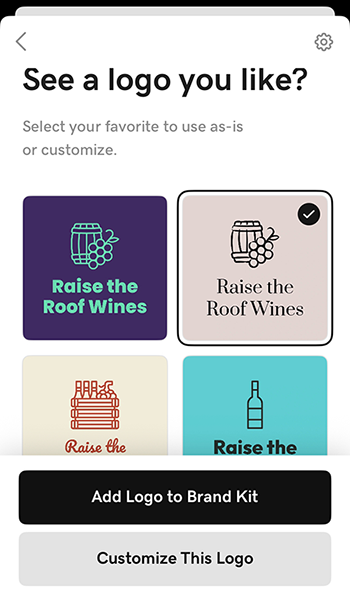
- Aby użyć logo bez zmian i dodać je do Zestawu marki, naciśnij Dodaj logo do Zestawu marki . Możesz wtedy łatwo uzyskać do niego dostęp z dowolnego projektu Content Creator.
- Aby wprowadzić zmiany, naciśnij Dostosuj to logo , naciśnij logo, a następnie na wyświetlonym banerze naciśnij Edytuj . W tym miejscu możesz edytować swoje logo, tak jak w przypadku każdego innego projektu Content Creator. Aby uzyskać więcej informacji, zapoznaj się z artykułami na temat pracy z kolorem , pracy z czcionkami i pracy z warstwami .
- Gdy skończysz, wyeksportuj swoje logo jako plik .jpg lub .png, aby móc używać go w serwisach społecznościowych, witrynie i materiałach marketingowych.
- Zaloguj się do aplikacji mobilnej GoDaddy.
- W sekcji Szybkie akcje naciśnij Generator logo .
- W wyświetlonym formularzu wprowadź nazwę firmy. Ta nazwa pojawi się na Twoim logo.
- Wprowadź branżę swojej firmy. Pomoże to sztucznej inteligencji wygenerować obraz, który najlepiej reprezentuje Twoją markę.
- Naciśnij Dalej .
- Z wyświetlonych opcji wybierz od 1 do 3 słów, które opisują Twoją osobowość biznesową. Pomoże to SI wybrać czcionki i kolory pasujące do Twojego stylu.
- Naciśnij Dalej .
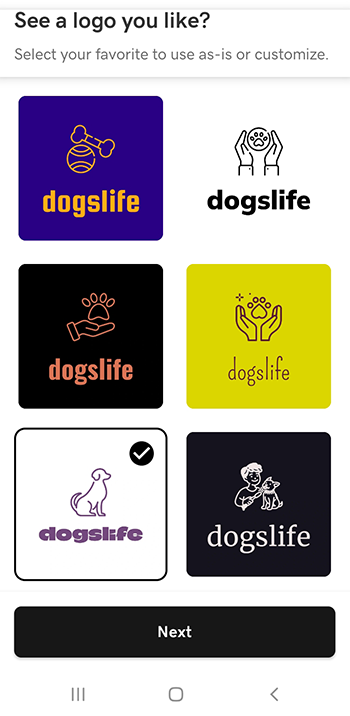
- Nasz silnik sztucznej inteligencji użyje informacji o Twojej firmie i podanych przez Ciebie informacji, aby wygenerować 12 różnych logo. Będą one wyświetlane w kanwie Content Creator.
- Stuknij logo, które najlepiej pasuje do tego, czego szukasz, a następnie stuknij Dalej .
- Możesz używać swojego logo bez zmian lub edytować je tak, jak w przypadku każdego innego projektu Content Creator. Aby uzyskać więcej informacji, zapoznaj się z artykułami na temat pracy z kolorem , pracy z czcionkami i pracy z warstwami .
- Gdy skończysz, wyeksportuj swoje logo jako plik .jpg lub .png, aby móc używać go w serwisach społecznościowych, witrynie i materiałach marketingowych.
- Zaloguj się na swoje konto Content Creator .
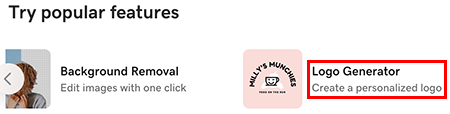
- W sekcji Wypróbuj popularne funkcje wybierz opcję Generator logo .
- W wyświetlonym formularzu wprowadź nazwę firmy. Ta nazwa pojawi się na Twoim logo.
- Wprowadź branżę swojej firmy. Pomoże to sztucznej inteligencji wygenerować obraz, który najlepiej reprezentuje Twoją markę.
- Dodaj opis swojej firmy. Dzięki temu sztuczna inteligencja ma więcej wskazówek dotyczących charakteru Twojej firmy.
- Wybierz Kontynuuj .
- Wybierz od 1 do 3 słów, które opisują Twoją osobowość biznesową. Pomoże to SI wybrać czcionki i kolory pasujące do Twojego stylu.
- Wybierz Wygeneruj .
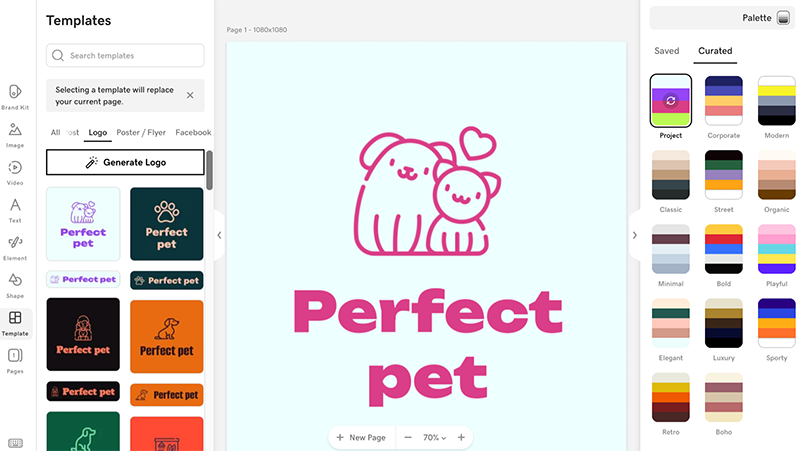
- Nasz mechanizm sztucznej inteligencji użyje podanych przez Ciebie informacji, aby wygenerować 12 różnych logo i poda Ci 2 wersje każdego logo - większą wersję pionową i mniejszą wersję poziomą. Będą one wyświetlane w kanwie Content Creator. Tutaj możesz:
- Zmień kombinację kolorów, wybierając inną paletę kolorów z menu po prawej stronie. Aby zobaczyć wszystkie kombinacje kolorów dostępne w jednej palecie, wybierz ją wielokrotnie.
- Edytuj swoje logo tak samo jak inne projekty Studio. Aby uzyskać więcej informacji, zapoznaj się z artykułami na temat pracy z kolorem , pracy z czcionkami i pracy z warstwami .
- Wyeksportuj swoje logo jako plik .jpg lub .png, aby móc używać go w serwisach społecznościowych, witrynie i materiałach marketingowych.
- Wybierz opcję Wygeneruj logo po lewej stronie, aby ponownie uruchomić proces i wygenerować nowy zestaw logo.
Powiązany krok
- Jeśli masz plan Websites + Marketing, możesz dodać logo do nagłówka witryny .
Więcej informacji
- Dodaj do zasobów swojej marki natychmiastowy film wygenerowany przez sztuczną inteligencję
- Aby uzyskać wskazówki, jak wyróżnić swoje logo, przeczytaj nasz wpis na blogu o tym, jak zrobić logo
- Jeśli wolisz pominąć sztuczną inteligencję, możesz użyć szablonu do zaprojektowania unikalnego logo