Adicionar manualmente meu Professional Email powered by Titan ao Outlook (Windows)
Se a ferramenta de detecção de conta não funcionar, veja como definir manualmente as configurações da sua conta no Outlook 2016 para Windows.
- Na tela Configurações de Conta POP e IMAP, confirme ou atualize os dados de configuração:
Campo O que inserir... Senha Senha do endereço de e-mail Professional Email powered by Titan Nome de Usuário Endereço Professional Email powered by Titan Tipo de Conta Selecione IMAP Servidor de entrada Insira imap.secureserver.net Servidor de saída Insira smtpout.secureserver.net - Selecione Mais configurações.
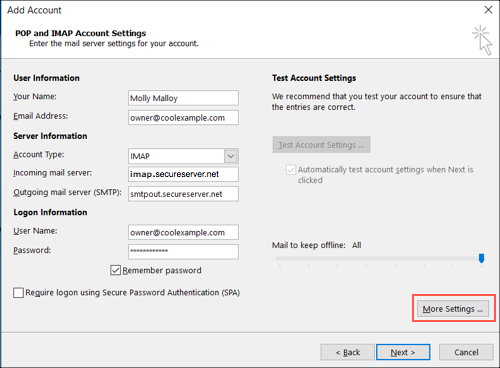
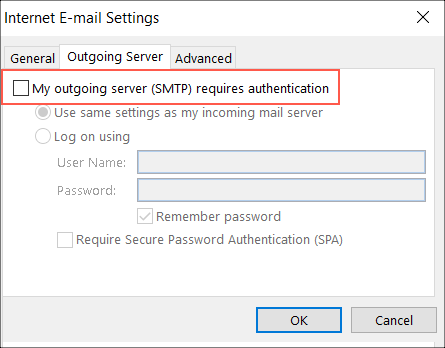
- Selecione Servidor de saída.
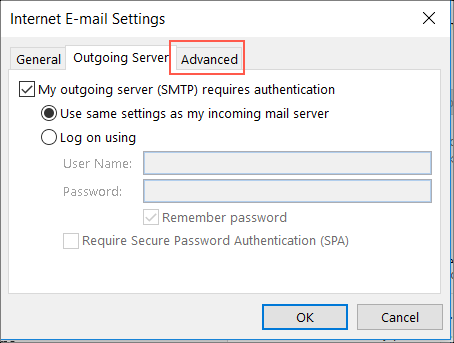
- Selecione Meu servidor de saída (SMTP) requer autenticação.
- Selecione Avançado.
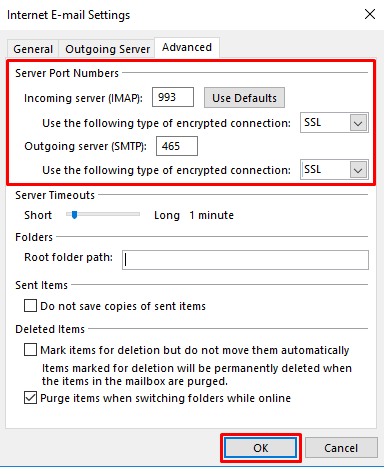
- Em Números das portas do servidor, insira as configurações dos servidores de entrada (IMAP) e de saída (SMTP):
Campo O que inserir... Tipo de criptografia Servidor de entrada (IMAP) 993 SSL Servidor de saída (SMTP) 465, 587 SSL - Selecione OK.
- Clique em Avançar para concluir a configuração do e-mail. A próxima página deverá exibir marcas de seleção verdes à medida que o processo de configuração for concluído.
- Para saber se o seu email está configurado corretamente, envie para si mesmo uma mensagem de teste a partir do webmail. Ao receber a mensagem, responda do Outlook para testar as configurações do servidor de saída.
Observação: se o Outlook 2016 ainda não conseguir verificar as informações da sua conta, entre em contato com um guia de orientação da GoDaddy.
Saiba mais
- Configure o Professional Email powered by Titan no seu iPhone ou iPad
- Configure o Professional Email powered by Titan no seu Android
Observação: Para sua comodidade, fornecemos informações sobre como usar determinados produtos de terceiros, mas não endossamos nem apoiamos diretamente esses produtos, além de não sermos responsáveis pelas funções ou pela confiabilidade deles. Marcas e logotipos de terceiros são marcas registradas dos seus respectivos proprietários. Todos os direitos reservados.