Adicionar manualmente meu Professional Email powered by Titan ao Thunderbird
Adicione seu Professional Email powered by Titan ao Thunderbird usando as configurações de servidor e de porta. Recomendamos usar a ferramenta de detecção de conta. Se não funcionar, você pode usar essas configurações para adicionar sua conta de e-mail. (Adicione seu e-mail ao Thunderbird usando a ferramenta de descoberta automática.)
- Insira as configurações de IMAP SSL:
Nome do host do servidor Porta SSL/TSL Autenticação Entrada (IMAP) imap.secureserver.net 993 SSL Senha normal Saída (SMTP) smtpout.secureserver.net 465 OU 587 SSL Senha normal Nome de usuário Endereço Professional Email powered by Titan - Selecione Testar novamente.
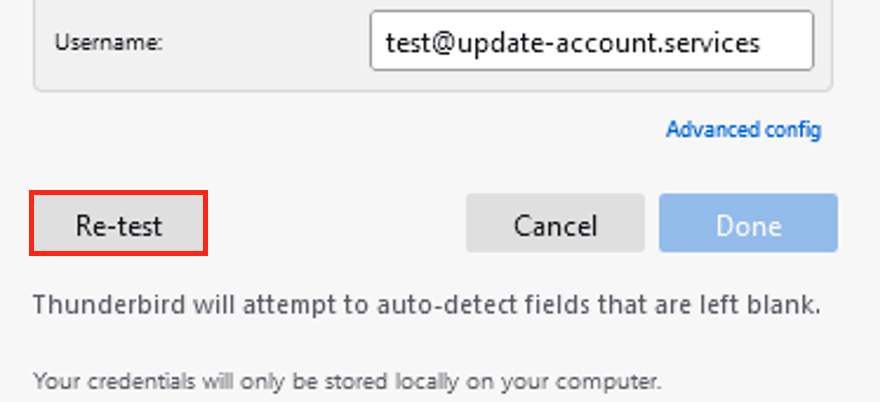
- Selecione Concluído. Sua conta de email começará a ser carregada no Thunderbird.
Para confirmar que seu e-mail foi adicionado corretamente, envie um e-mail para sua própria conta e responda usando o Thunderbird. Se o Thunderbird não conseguir verificar sua conta de e-mail, entre em contato com um Guia de orientação da GoDaddy. Acesse “Transferências”