Adicionar meu Professional Email ao Gmail no Android
Etapa 5 da série Configurar meu Professional Email.
Adicione sua conta do Professional Email ou Professional Email powered by Titan no Gmail no Google Pixel ou em outro aparelho Android. Assim, você poderá enviar e receber e-mails corporativos pelo seu aparelho Android.
Observação: a partir de abril de 2026, o Gmail não aceitará mais as configurações do Gmailify e POP. Os usuários atuais podem usar esses recursos até janeiro de 2027. Saiba mais com o Google.
- Abra o Gmail.
- Novo usuário? Toque em Adicionar outra conta. Caso contrário, toque em Perfil e Adicionar outra conta.
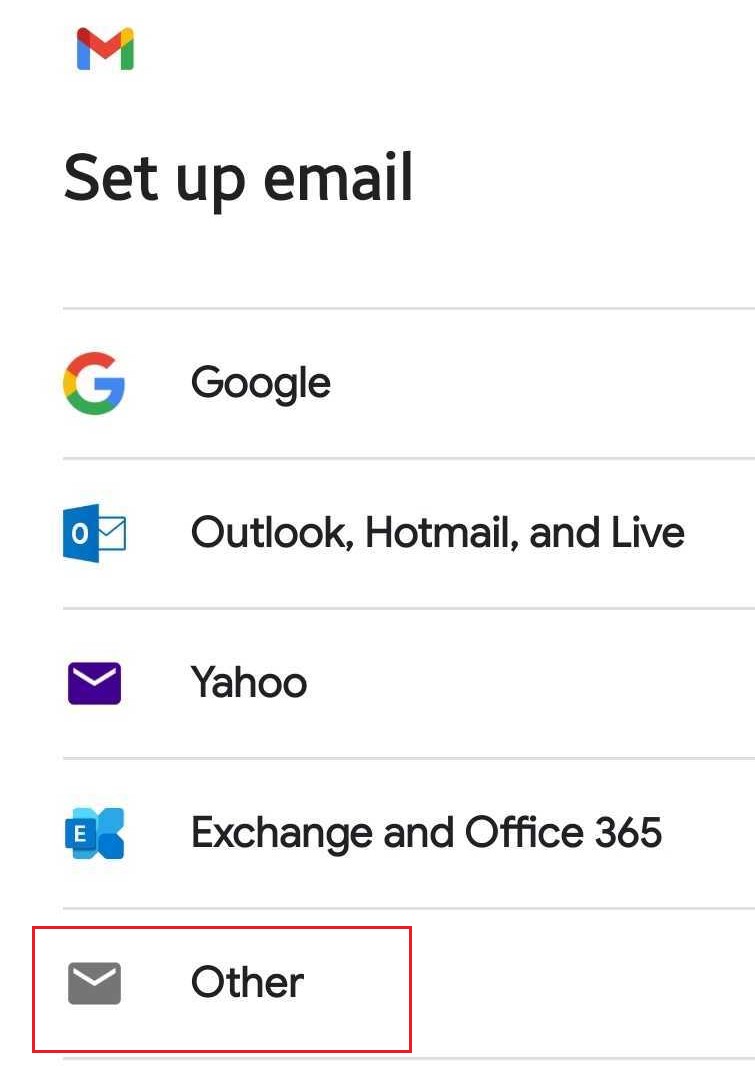
- Toque em Outro.
- Digite seu endereço do Professional Email ou do Professional Email powered by Titan e toque em Avançar.
- Para o tipo de conta, toque em Pessoal (IMAP).
- Insira sua senha e toque em Avançar.
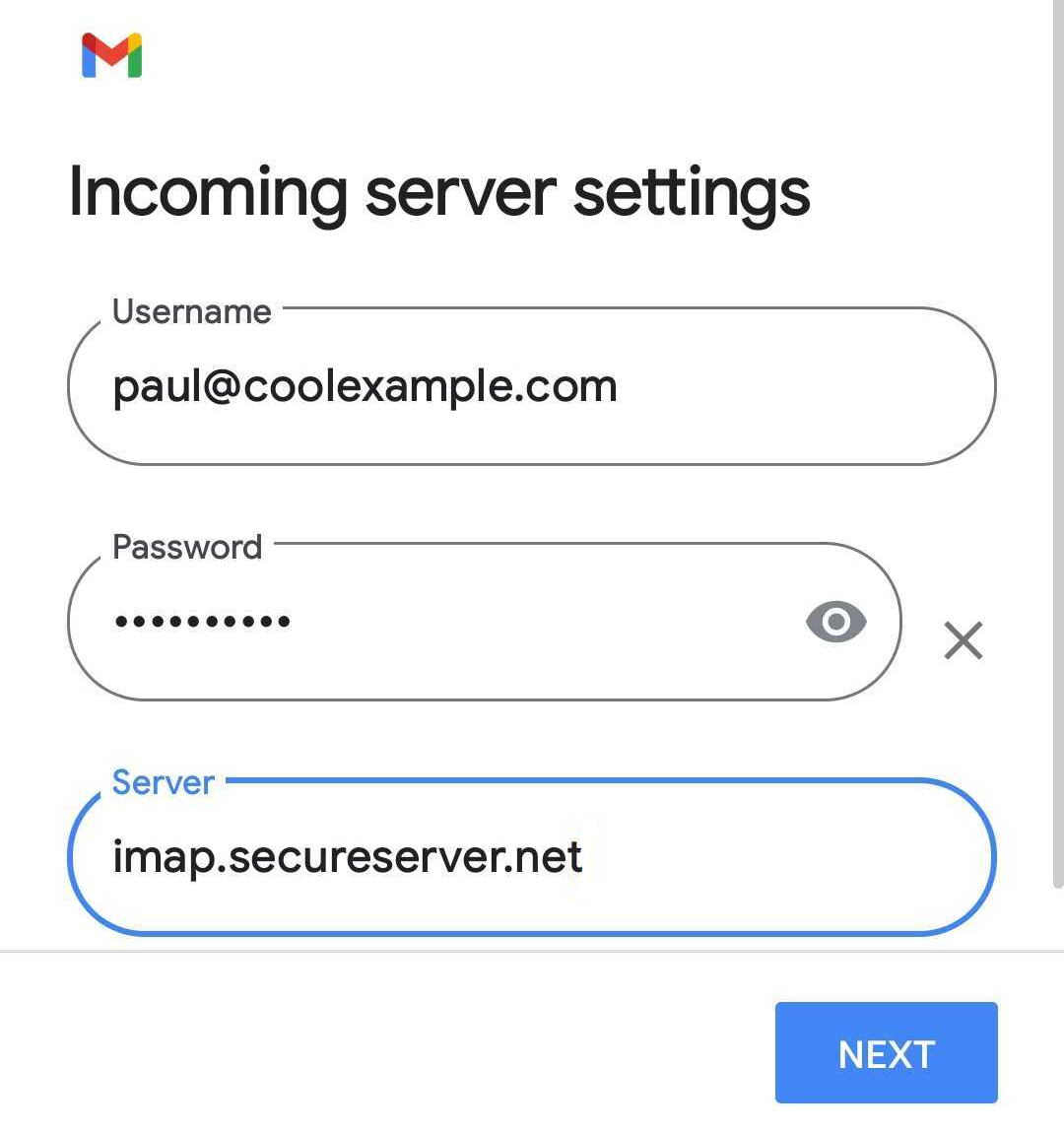
- Altere o nome do servidor de entrada para imap.secureserver.net e toque em Avançar.
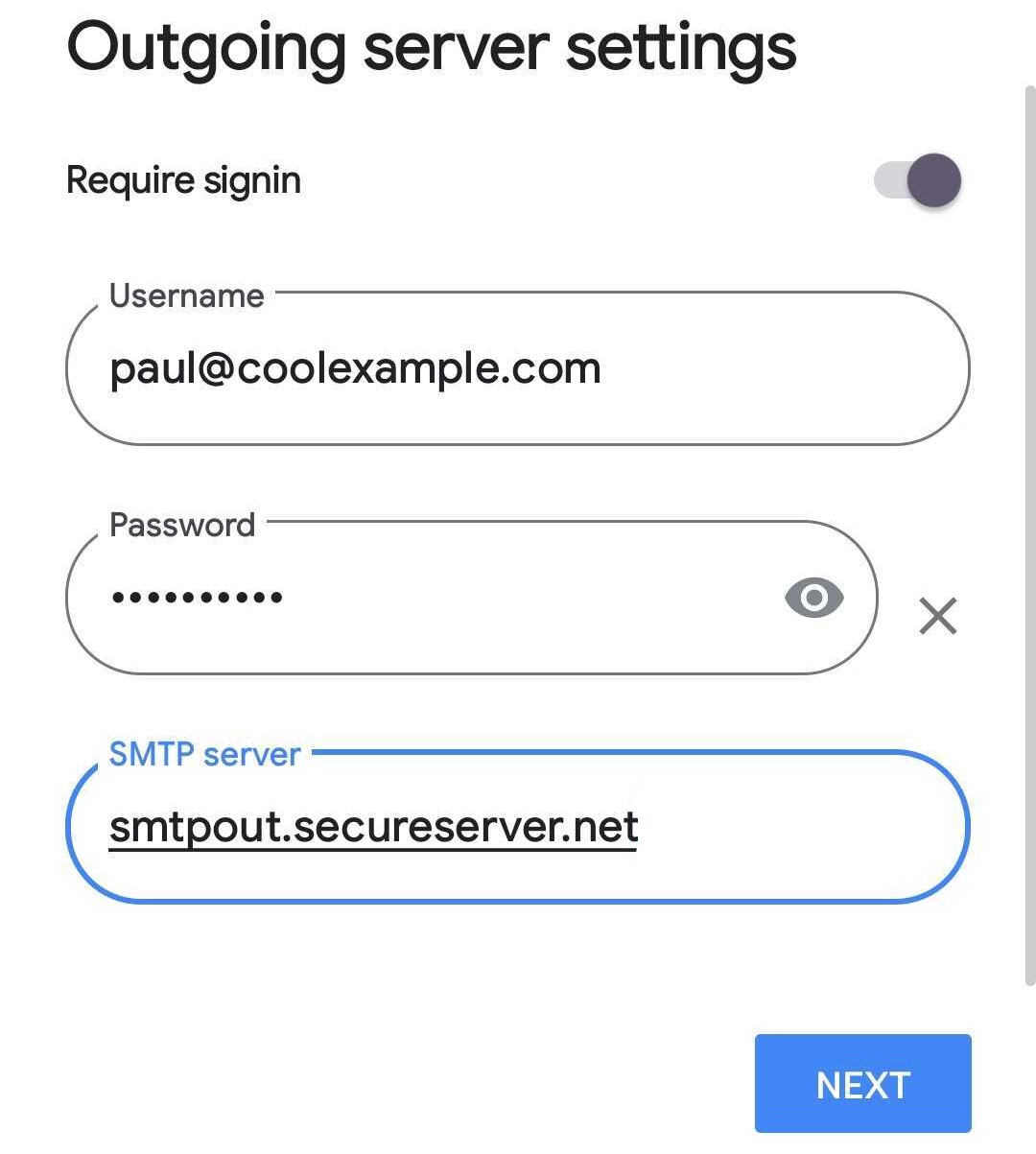
- Altere o nome do servidor SMPT de saída para smtpout.secureserver.net e toque em Avançar.
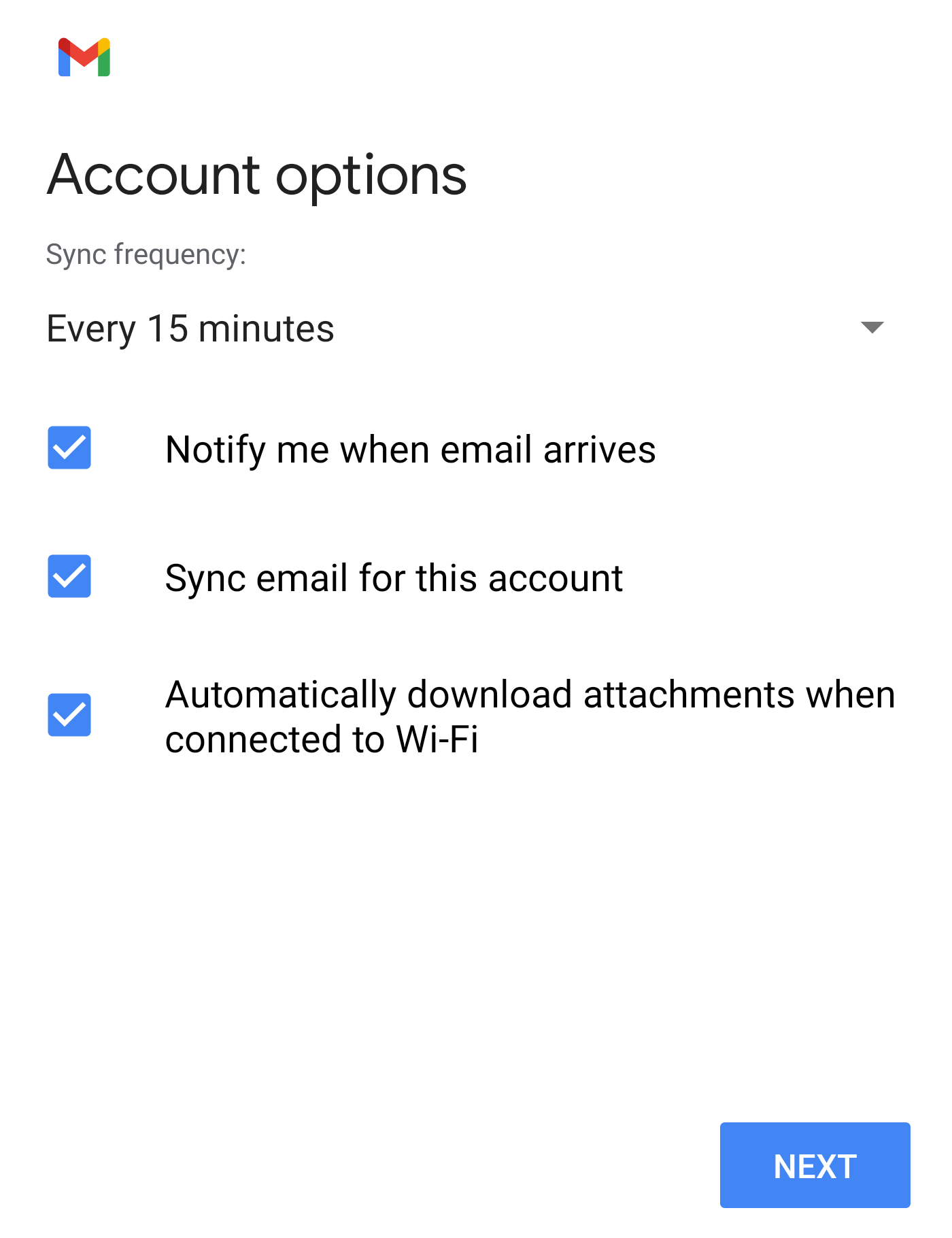
- Escolha as Opções da conta e toque em Avançar.
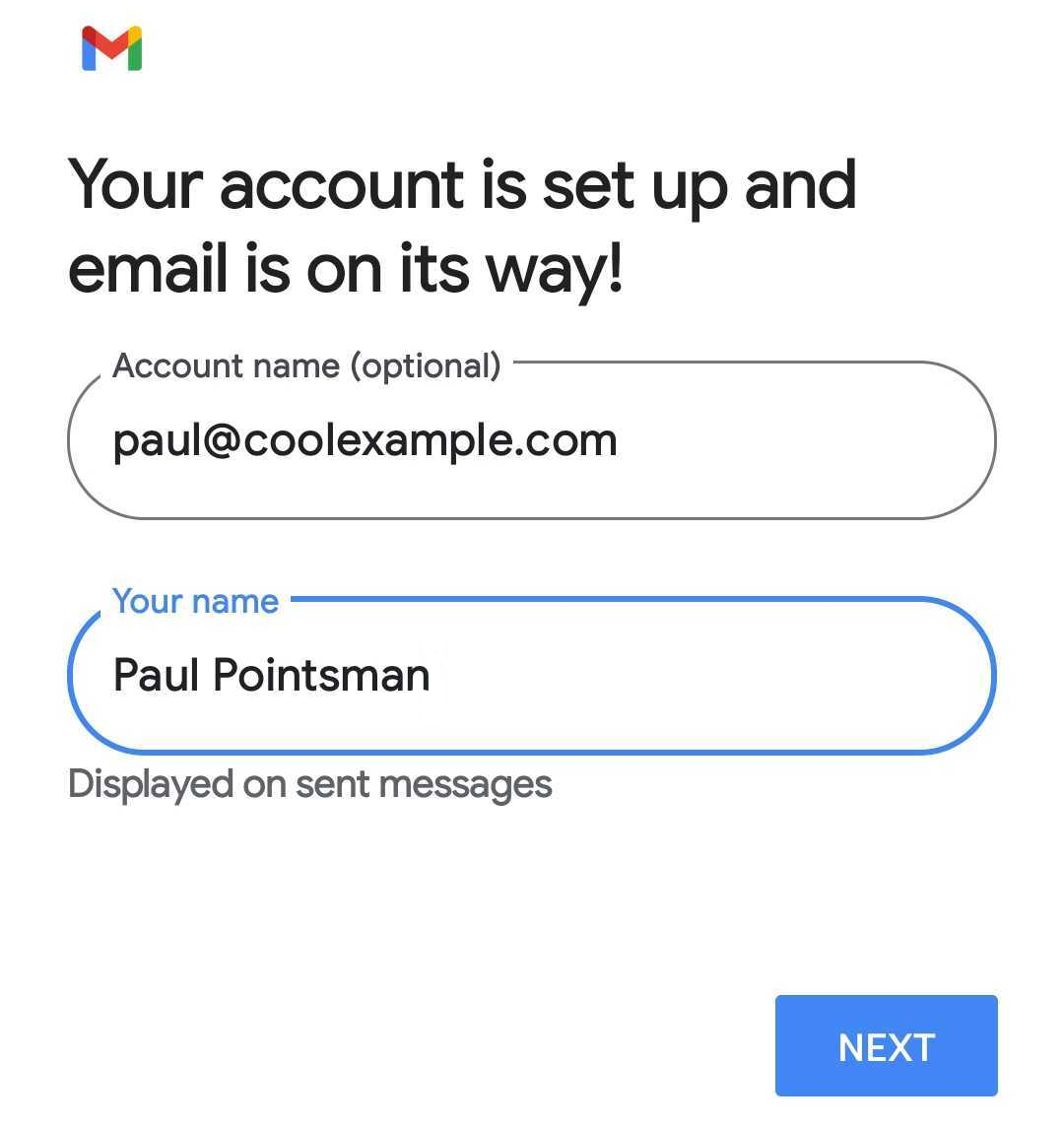
- Atualize o Nome da conta e Seu nome (o nome que será exibido nos emails enviados). Para concluir a configuração e ir para sua caixa de entrada, toque em Avançar.
- Se essa for sua primeira conta de email no Gmail para Android, você terá a opção de adicionar outra. Para pular esta etapa, toque em IR PARA O GMAIL.
O Professional Email ou Professional Email powered by Titan já está no seu aparelho Android, pronto para ser usado!