Adicionar meu Professional Email powered by Titan ao Outlook (Windows)
Etapa 5 da série Configurar meu Professional Email powered by Titan.
Adicione sua conta Professional Email powered by Titan ao Outlook para Windows.
Observação: Oferecemos suporte apenas às versões do Outlook que ainda recebem suporte da Microsoft. Versões mais antigas, incluindo o Outlook 2016 e 2019, chegaram ao fim do período de suporte e podem não funcionar com nossos servidores de e-mail. Saiba mais com a Microsoft.
- Abra o Outlook.

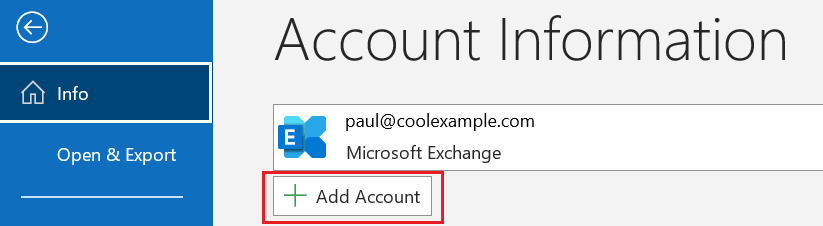
- Novo usuário? Pule para a Etapa 3. Caso contrário, selecione Arquivo e + Adicionar conta.
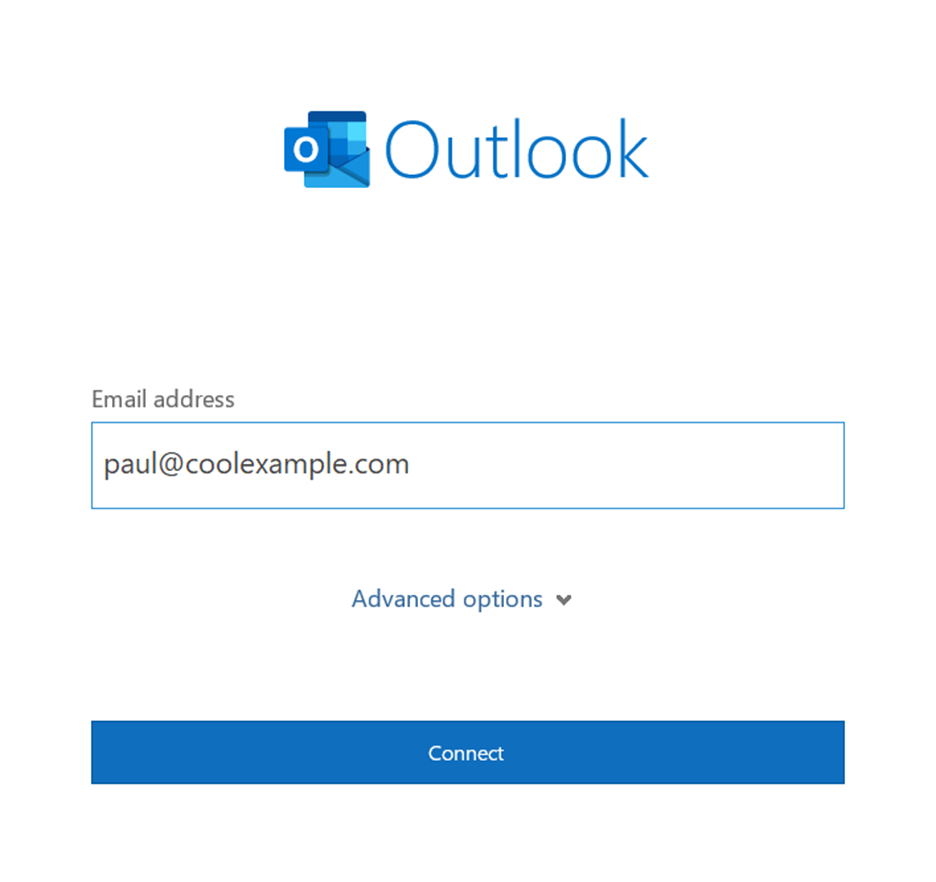
- Digite seu endereço do Professional Email powered by Titan e selecione Conectar.
- Se o Outlook descobrir sua conta IMAP automaticamente, ele pedirá sua senha. Pule para a Etapa 8. Caso contrário, prossiga para a Etapa 4.
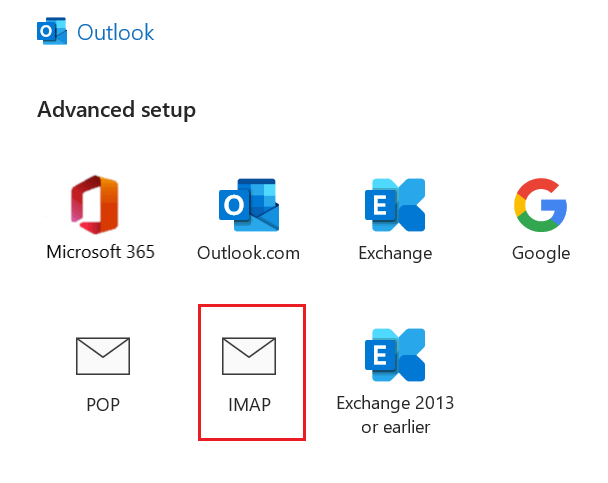
- Escolha IMAP.
- Em Email de entrada, os campos devem estar preenchidos da seguinte forma:
- Servidor: imap.secureserver.net
- Porta: 993
- Método de criptografia: SSL/TLS
- Em Email de saída, os campos devem estar preenchidos da seguinte forma:
- Servidor: smtpout.secureserver.net
- Porta: 465
- Método de criptografia: SSL/TLS
- Selecione Avançar.
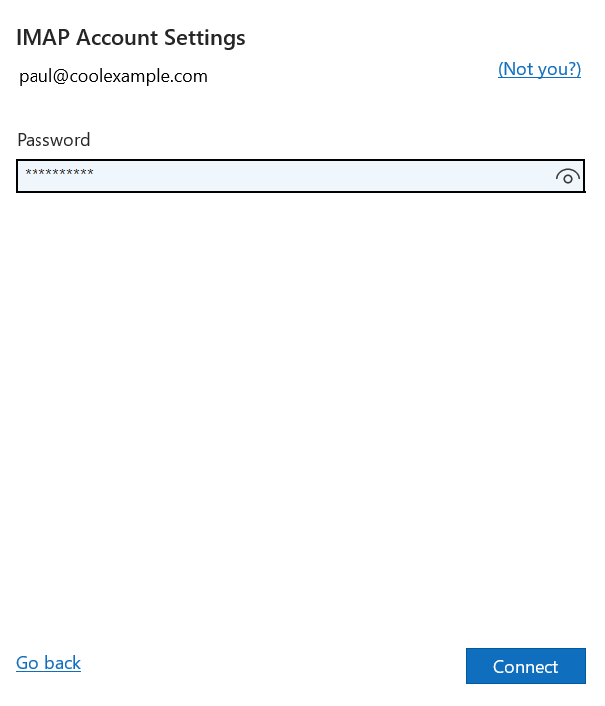
- Digite sua senha e selecione Conectar.
- Depois de ver a confirmação de que sua conta de email foi adicionada, selecione Concluído.
Seu Professional Email powered by Titan agora está configurado no seu Outlook para Windows!