Adicionar o logotipo e a marca da minha empresa ao webmail
O recurso de marca do Professional Email powered by Titan permite personalizar as caixas de correio do seu domínio para usar o logotipo e as cores da marca.
Observação: A marca está disponível apenas para os planos Professional Email powered by Titan Premium e Ultra. Atualizar meu plano de email
Obrigatório: Apenas administradores podem fazer alterações na marca. Saiba como conceder permissões de administrador a um usuário .
- Faça login no do webmail . Use seu endereço Professional Email powered by Titan e senha (seu nome de usuário e senha da GoDaddy não funcionarão aqui).
- No canto superior direito, selecione
 Configurações e, em seguida, Preferências .
 - No lado esquerdo, em CONFIGURAÇÕES DA EMPRESA , selecione Branding . Você verá opções para carregar seu logotipo e personalizar as cores.
- Para carregar o logotipo da sua empresa, selecione Carregar .png, .jpg de até 2 MB . Arraste e solte seu logotipo ou selecione-o no dispositivo e selecione Salvar . O Titan otimizará automaticamente o logotipo para exibição na parte superior do seu webmail.
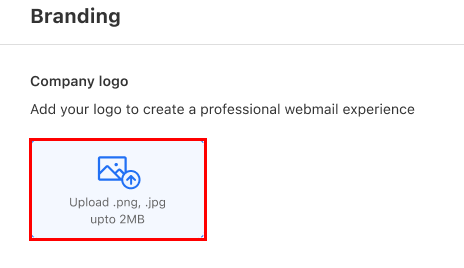 Observação: Seu logotipo carregado é exibido no canto superior direito do webmail. O logotipo GoDaddy no canto superior esquerdo é fixo e não pode ser alterado ou removido.
 - Em seguida, personalize seu tema de cores. Você pode fazer isso usando 1 de 2 opções:
- Usar um tema predefinido : Selecione Escolha um dos nossos temas testados e comprovados e, em seguida, uma das opções de cor.
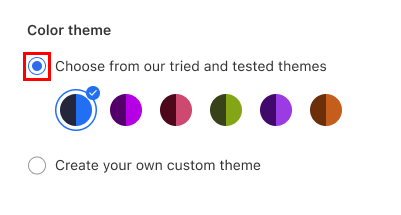
- Criar um tema personalizado : Selecione Criar seu próprio tema personalizado . Na barra lateral , selecione
 Edite (o ícone do lápis) e escolha uma cor da barra lateral. Em Botão , repita as mesmas etapas.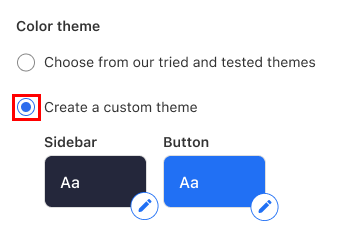
- Usar um tema predefinido : Selecione Escolha um dos nossos temas testados e comprovados e, em seguida, uma das opções de cor.
- Na parte inferior da página, selecione Salvar alterações e, em seguida, Salvar alterações novamente para confirmar que deseja que suas alterações de marca sejam aplicadas a todas as caixas de correio. Você verá a confirmação de que as alterações foram aplicadas.
Você pode voltar à página de identidade visual para alterar o logotipo da empresa e o tema da cor do webmail a qualquer momento.