Adicionar produtos para clientes em meu Painel de membros PRO da GoDaddy
Como um membro do GoDaddy Pro, após adicionar clientes , você pode adicionar produtos aos seus perfis de cliente.
- Vá para a página do produto da GoDaddy.
- Selecione GoDaddy Pro .
- Selecione o cliente que precisa de novos produtos.
- Se o cliente já concedeu permissão para você comprar produtos, selecione Começar a comprar .
Se você ainda não tem permissão do cliente, selecione Adicionar produtos . - Navegue pela lista Comprar produtos e adicione produtos ao carrinho de compras.
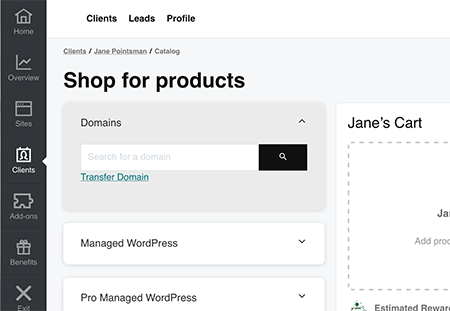
Observação: Você pode ajustar a duração do prazo dos produtos antes de enviá-los ao cliente.
- Quando você terminar de comprar, selecione Continuar .
- Na tela Como gostaria de pagar?, selecione um método de compra:
- Selecione Cartão do cliente para realizar checkout usando a conta do cliente e o método de pagamento no arquivo. Você não verá esta opção se o cliente não lhe tiver dado permissão para gerenciar e comprar seus produtos.
- Selecione Meu cartão para finalizar a compra usando sua conta PRO da GoDaddy. Os produtos são mantidos em sua conta.
- Selecione Enviar carrinho de compras ao cliente por email para enviar o carrinho de compras ao cliente. O cliente conclui a compra e nós o notificaremos quando a compra for feita. Os produtos são mantidos na conta do cliente.
- Dependendo da sua seleção, selecione Continuar para finalizar compra ou Enviar carrinho .
- Siga as instruções para concluir a compra ou aguarde o cliente concluir a compra. Depois que o cliente concluir a compra, uma mensagem de confirmação aparecerá no feed da Atividade recente.
Observação: Se você não tiver acesso à conta do cliente quando o cliente efetuar checkout, a tela de confirmação do pedido também notificará o cliente que você precisa acessar e inclui um link "Definir nível de acesso".